Сценарий
Изменение вида
Обновлено:

На слайде показано старое название с пробелами. При переименовании замените пробелы нижним подчеркиванием.
Сотрудник меняет свои виды. Общие виды меняет администратор, у остальных сотрудников под такими видами нет кнопки «Изменить».
Форма изменения сохраняет вместе с названием текущие колонки таблицы. Поэтому сначала примените нужный вид: если открыть форму на другом наборе колонок, он заменит колонки выбранного вида.
- Нажмите название вида над таблицей и дождитесь применения.
- Откройте меню с тремя точками над таблицей.
- Выберите «Настройки таблицы».
- Измените состав, порядок или ширину колонок средствами amoCRM. Чтобы только переименовать вид, пропустите этот шаг.
- Под кнопкой нужного вида нажмите «Изменить».
- Проверьте название. Если в старом названии есть пробелы, замените их нижним подчеркиванием.
- Нажмите «Сохранить изменения».
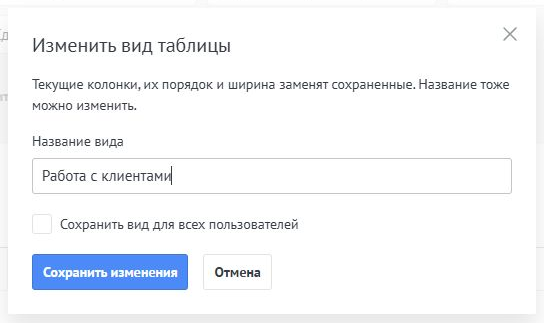
Галочка «Сохранить вид для всех пользователей» на слайде и на снимке есть только у администратора. С ее помощью администратор меняет доступ вида.
Вид обновится и сразу применится. Новая кнопка не появится. Для отдельного варианта сохраните новый вид.
Кнопка «Отмена» закрывает форму без сохранения. Колонки, которые вы уже изменили в таблице, остаются как есть.