
Документация FlyBlock для amoCRM
Обновлено:
FlyBlock от Флайск скрывает элементы интерфейса amoCRM и запрещает отдельные действия для выбранных сотрудников и групп. Правила создаёт администратор на странице «Скрытие полей и запрет редактирования FlyBlock от Флайск».
Что делает FlyBlock в amoCRM? #
Виджет ограничивает интерфейс amoCRM по правилам. В правиле два условия: кому оно адресовано и что ограничить. Администратор выбирает сотрудников или группы и включает нужные блоки: воронки, пункты меню, поля сделок, контактов, компаний и покупателей, теги и прочие элементы.
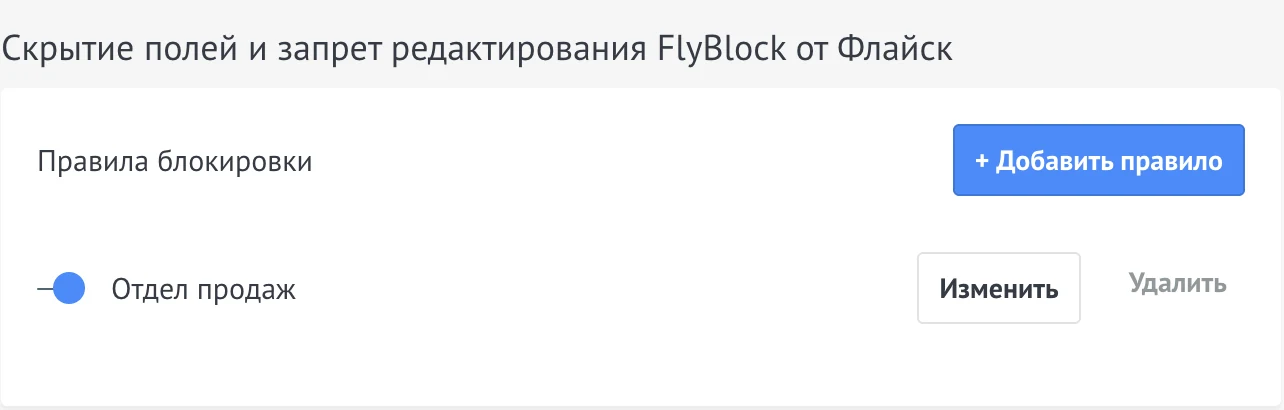
В одном правиле можно сочетать несколько блоков. Если сотрудник подпадает под несколько правил, их ограничения складываются. Когда настроек накапливается слишком много, при сохранении появляется сообщение «Настройки слишком большие. Уменьшите количество правил», его разбор в разделе ошибка сохранения.
Кого касаются правила FlyBlock? #
Правило действует только на выбранных сотрудников и группы. Администратор amoCRM видит полный интерфейс, поэтому проверять правило нужно под обычным сотрудником. Выключенное правило остаётся в списке, но ограничения не применяет. То же происходит со всеми правилами, когда закончилась подписка.
Что нужно знать об ограничениях FlyBlock? #
FlyBlock меняет интерфейс amoCRM в браузере сотрудника и дополняет права доступа amoCRM. Набор пунктов меню в правиле фиксирован. Доступны восемь пунктов левого меню. Режим «Маска» работает для полей контактов и компаний. Ограничения для полей разобраны в разделе режимы полей, для меню в разделе пункты меню.
Что нужно для работы FlyBlock? #
Нужны права администратора amoCRM, активированный виджет и действующая подписка. Правила настраивает администратор аккаунта, а доступ к разделу настроек определяет amoCRM. Порядок действий описан в разделе как установить и активировать FlyBlock.
С чего начать работу с FlyBlock? #
- Установите FlyBlock и активируйте его.
- Создайте тестовое правило для сотрудника.
- Выберите нужный сценарий или посмотрите, как устроены блоки правила: воронки, меню, поля, теги, прочие элементы.
Какие разделы есть в документации FlyBlock? #
- Установка и первый запуск: установка, первое правило.
- Настройка: список правил, пользователи и группы, воронки, пункты меню, режимы полей, теги, прочие элементы, подписка и места.
- Сценарии: создать правило, скрыть воронку, скрыть раздел меню, поле только для чтения, скрыть поле, маска для телефона и email контакта, запретить теги, закрытие задачи без результата, открепление и примечания.
- Если что-то не работает: правило не применяется, нет настроек, пропала кнопка добавления правила, ошибка сохранения, настройки виджета не загружены, поле не скрывается, маска не работает, подписка закончилась.
- Вопросы и ответы.
Где прочитать о FlyBlock на сайте? #
Возможности FlyBlock и условия подключения изложены на странице виджета сайта Флайск.