Настройка
Список правил: включить, изменить, удалить
Обновлено:
Каждое правило занимает в списке «Правила блокировки» одну строку: переключатель, название, кнопки «Изменить» и «Удалить». Кнопка «+ Добавить правило» стоит в заголовке блока.
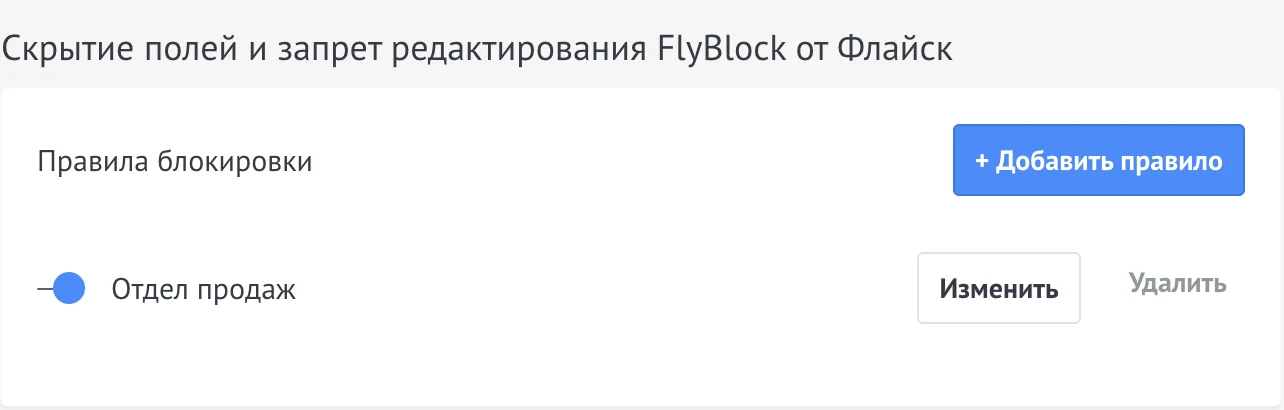
Название собирается из выбранных пользователей и групп. В строке помещаются до трёх названий через запятую, остальные заменяет «(+N)». Если никого не выбрано, название будет «Без условий».
Включить и выключить #
Нажмите переключатель в строке правила. Выключенное правило остаётся в списке, но ничего не ограничивает. Изменение записывается сразу, «Сохранить» не нужно.
Изменить #
- Нажмите «Изменить» в строке правила. Откроется форма «Редактирование правила» с текущими значениями.
- Поменяйте пользователей, группы или блоки.
- Нажмите «Сохранить». «Отмена» закрывает форму без изменений.
Удалить #
- Нажмите «Удалить» в строке правила.
- Подтвердите удаление в окне «Удалить это правило?». Окно показывает браузер, его вид зависит от браузера.
Удалённое правило придётся создавать заново, для временного отключения используйте переключатель.
Несколько правил у одного сотрудника #
Действуют все ограничения сразу. Одно правило скрывает воронку, другое запрещает открепление контактов, и сотрудник видит оба эффекта. Если разные правила задают одному полю разные режимы, оставьте один. Если сохранить не удаётся, смотрите ошибки сохранения.
Где действуют правила #
Правила действуют в интерфейсе amoCRM, открытом в браузере сотрудника: в левом меню на любой странице, в карточках и списках сделок, контактов, компаний и покупателей, на канбане воронок, на рабочем столе и в окне задачи. FlyBlock дополняет права доступа amoCRM и не заменяет их.