Настройка
Действия и уровни доступа FlyTaskControl
Обновлено:
Для каждого действия в правиле есть своя шкала, на которой выбирается уровень доступа. Новое правило создаётся со всеми шкалами на уровне «Разрешено», меняйте только нужные.
Действия #
| Шкала | Что контролирует |
|---|---|
| «Закрытие» | Закрытие задачи, включая выбор результата и комментарий |
| «Удаление» | Удаление задачи |
| «Срок» | Изменение даты и времени |
| «Ответств.» | Смена ответственного (в карточке виджета называется «Ответственный») |
| «Текст» | Редактирование текста и описания |
| «Тип» | Смена типа задачи, например звонка на встречу |
Уровни #
| Уровень | Кто может выполнить действие |
|---|---|
| «Запрещено» | Никто из сотрудников правила, включая ответственного |
| «Если ответственный» | Только ответственный по задаче |
| «Для группы» | Ответственный и сотрудники из его группы amoCRM |
| «Разрешено» | Любой сотрудник |
Администраторов не ограничивает ни один уровень.
На уровне «Для группы» действие запрещено, если сотрудник и ответственный состоят в разных группах или у самого сотрудника нет группы. Если группы нет у ответственного, уровень работает как «Если ответственный». Данные о группах виджет загружает при открытии страницы amoCRM, после смены состава групп сотрудникам нужно обновить страницу.
Выбор уровня для действия #
- Откройте страницу правил.
- Найдите шкалу нужного действия в строке правила. На шкале четыре точки, подписи уровней стоят справа от шкал сверху вниз.
- Нажмите точку нужного уровня.
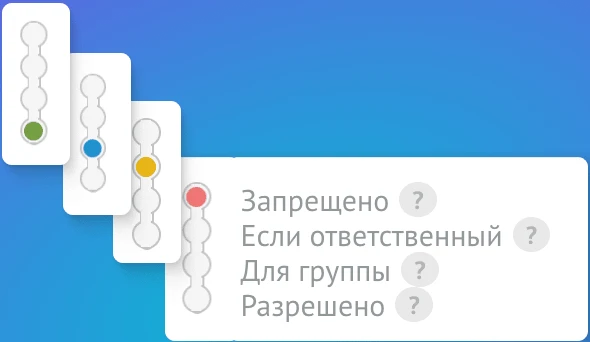
Уровень сохраняется сразу, кнопка «Сохранить» для шкал существующего правила не нужна. Рядом с подписью уровня стоит значок «?», при наведении он показывает пояснение.
Готовые настройки: закрытие только ответственным, срок, удаление, отделы.