
Документация FlySense AI для amoCRM
Обновлено:
FlySense AI от Флайск добавляет к звонку в ленте amoCRM кнопку «FlySense AI». Под звонком виджет показывает краткое содержание разговора, а по кнопке открывает окно с записью, диалогом по репликам, тоном и тегами. Результат можно исправить и сохранить. Раздел описывает, где искать результат, как работать с окном звонка, как следить за балансом и что делать при ошибках.
Что показывает FlySense AI в карточке amoCRM? #
У звонка с записью рядом со ссылками «Прослушать» и «Скачать» появляется кнопка «FlySense AI». Под строкой «Результат звонка» виджет выводит краткое содержание разговора (саммари) и значок тона.
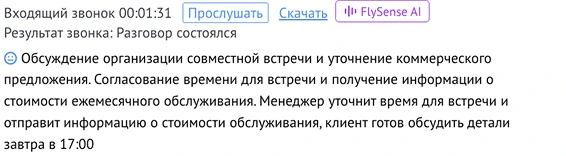
Нажатие на кнопку или на краткое содержание открывает окно результата звонка. В нём есть аудиоплеер, диалог по репликам, блоки «Оценка», «Тон» и «Теги».
Что нужно для начала работы с FlySense AI? #
Нужны телефония, записи которой попадают в amoCRM как примечания типа «звонок» со ссылкой на запись, установленный и активированный виджет и FlyCoins на балансе. Условия разобраны на странице какие звонки обрабатывает FlySense AI.
С чего начать? #
- Узнайте, как работает виджет.
- Установите и активируйте его.
- Найдите первый результат в карточке.
- Откройте окно результата звонка и посмотрите, что в нём есть.
Какие разделы есть в документации? #
- Начало работы: как работает FlySense AI, какие звонки обрабатывает виджет, установка и активация, первый результат.
- Настройка: страница виджета в amoCRM, баланс и FlyCoins, в каких карточках работает виджет, язык краткого содержания.
- Работа со звонком: посмотреть результат, окно результата, части краткого содержания, прослушать звонок и перейти к фразе, запустить распознавание вручную, исправить краткое содержание, тон звонка, список тегов, добавить или убрать тег.
- Если что-то не работает: нет кнопки, обработка не заканчивается, не удалось обработать аудиозапись, недостаточно FlyCoins, превышен лимит, требуется переподключение, аудио недоступно, нет краткого содержания, не сохраняется правка, ошибка получения данных, когда писать в поддержку.
- Вопросы и ответы.
Где прочитать о виджете на сайте? #
Описание виджета и условия подключения есть на странице виджета.