Установка
Результат звонка в ленте и в окне
Обновлено:
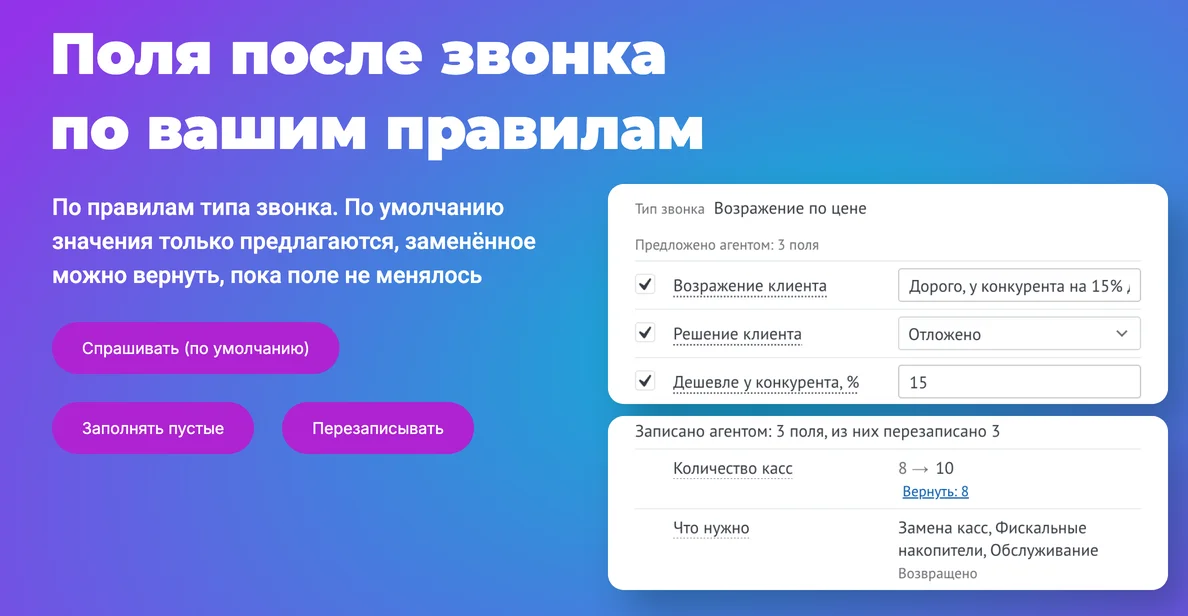
FlySense AI сам расшифровывает новые входящие и исходящие звонки, пока включена «Расшифровка». Итог разговора появляется в ленте под строкой «Результат звонка», слушать запись не нужно. Если в настройках есть включённый тип звонка с полями или общие поля, после расшифровки заполняются поля сделки.
Где искать результат #
Звонки показываются в ленте сделки, контакта и компании и в разделе imBox. Рядом со ссылками «Прослушать» и «Скачать» стоит кнопка «FlySense AI». Под строкой «Результат звонка» видны итог звонка и значок тона. Новые звонки появляются без перезагрузки страницы, в том числе звонки внутри задач и сгруппированные. В карточке покупателя кнопки и результата нет, но звонки покупателей FlySense AI тоже расшифровывает.
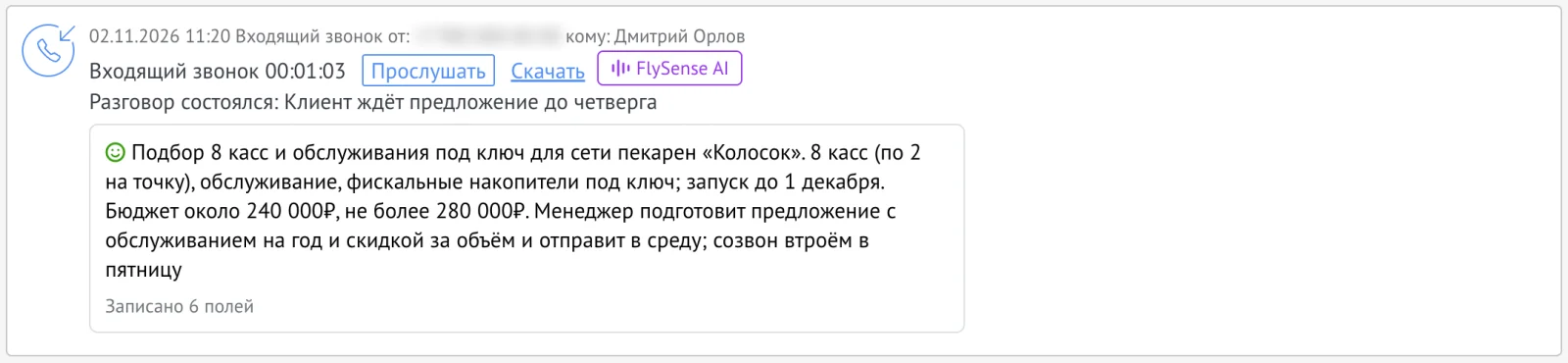
Под итогом может стоять отметка про поля:
- «Предложено 3 поля»: есть значения, которые ждут вашего решения. Отметка стоит, пока остаётся неразобранное предложение, даже если часть полей уже записана.
- «Записано 3 поля»: предложений не осталось. Если что-то перезаписано, написано «Записано 3 поля, из них перезаписано 1».
Отметки нет, если ничего не записано и нечего предложить, если поля ещё определяются или если все записанные значения вы вернули. Как работать с полями, см. поля после звонка.
Состояния звонка в ленте #
| В ленте | Что значит и что делать |
|---|---|
| Кнопка «FlySense AI» без текста | Результата ещё нет. Кнопка запускает распознавание. Так выглядят и новые звонки, пока «Расшифровка» выключена |
| «Обработка...» | Звонок в работе. Если не заканчивается, см. звонок не обработался |
| Кнопка, итог и значок тона | Результат готов |
| «Саммари недоступно» или «В записи нет речи» | Итога нет, см. нет краткого содержания |
| Красная плашка «Не удалось обработать аудиозапись» | См. звонок не обработался |
| Серый текст «Недостаточно баланса» | См. FlyCoins и баланс |
| Серый текст «Превышен лимит» | Нажмите «FlySense AI» у звонка ещё раз через несколько минут |
| Кнопка остаётся полупрозрачной | Виджету нужно переподключение, см. переподключение виджета |
Окно звонка #
Нажмите кнопку «FlySense AI» у звонка или итог под строкой «Результат звонка». Откроется окно звонка.
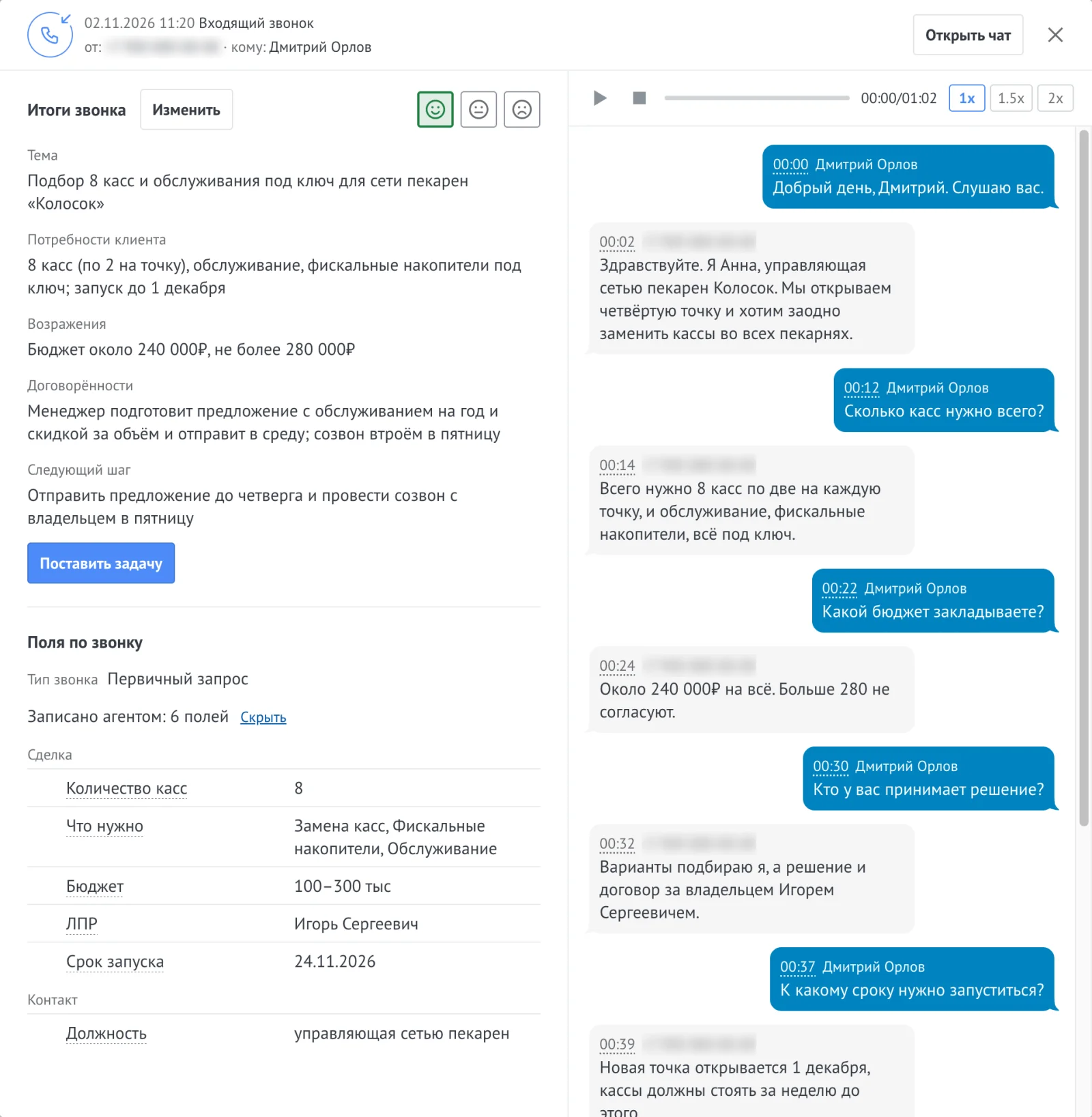
В шапке видны направление и дата звонка, а также «от:» и «кому:» с именами и номерами. В карточке сделки справа в шапке стоит кнопка «Открыть чат»: она закрывает окно и открывает панель FlySense AI. Если блок FlySense AI в сделке не загрузился, вместо кнопки написано «Чат сделки недоступен». Если открыта панель Аммы и закрыть её не удалось, под кнопкой появится «Открыта панель Аммы. Закройте её и попробуйте снова».
Слева читают и решают. Сверху блок «Итоги звонка» с тоном и кнопкой «Изменить», см. итоги звонка и тон звонка. Ниже блок «Поля по звонку». Внизу закреплены «Применить» и «Не применять», пока есть предложения, которые ждут решения.
Справа слушают. Вверху плеер, под ним расшифровка по репликам. Реплики менеджера стоят справа в синих пузырях, реплики клиента слева. Менеджера и клиента виджет различает сам: по каналам записи, а если запись одноканальная, то по смыслу разговора, и тогда иногда ошибается.
Пока звонок обрабатывается, окно показывает «Распознавание…» и обновится само. Окно можно закрыть, обработка продолжится. Если в записи нет речи, окно пишет «В записи нет речи, поэтому итогов и полей нет», а запись можно слушать. При ошибке окно показывает текст и кнопку «Закрыть».
Прослушивание #
-
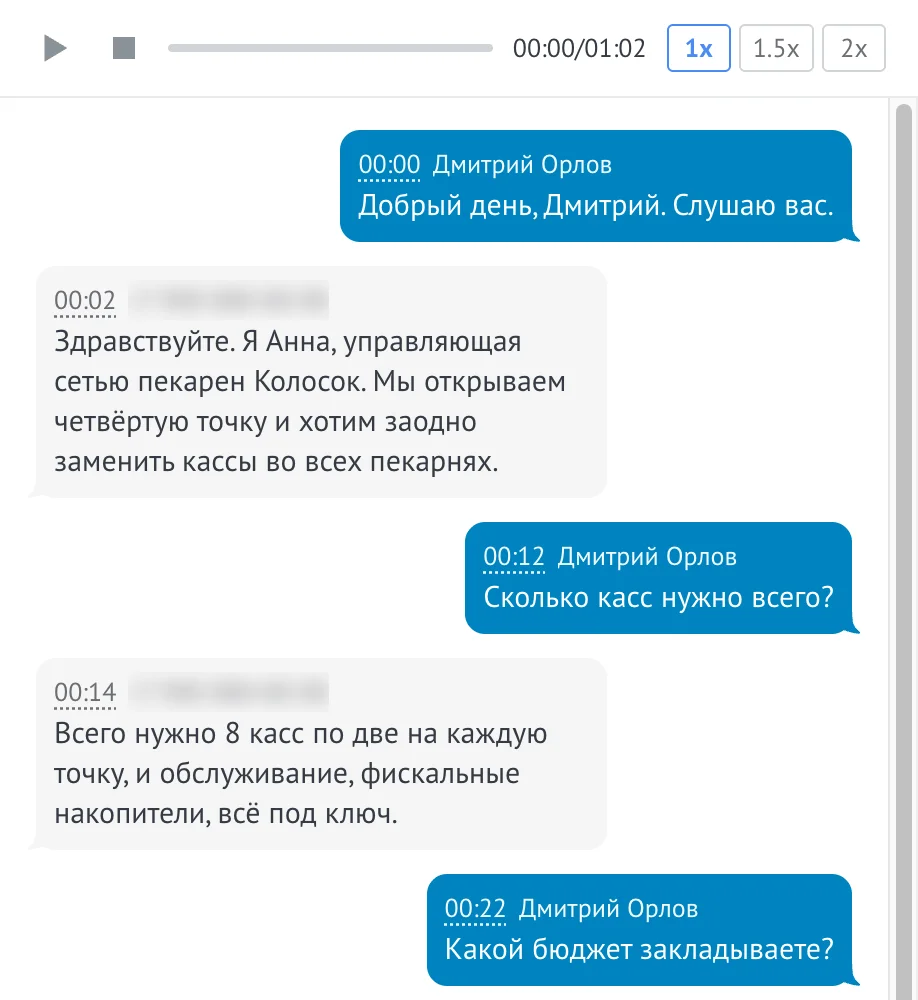
Нажмите кнопку воспроизведения в плеере над диалогом. Текущая реплика подсвечивается.
-
Чтобы перейти к фразе, нажмите на время у реплики, например «01:25». Запись перемотается на её начало.
-
Чтобы слушать быстрее, выберите в плеере скорость «1.5x» или «2x».
Название поля в блоке «Поля по звонку» работает так же: нажмите на него, и расшифровка прокрутится к фразе, по которой взято значение.
Если вместо плеера написано «Не удалось загрузить запись», см. нет краткого содержания или записи.