Настройка
Типы звонков и поля после звонка
Обновлено:
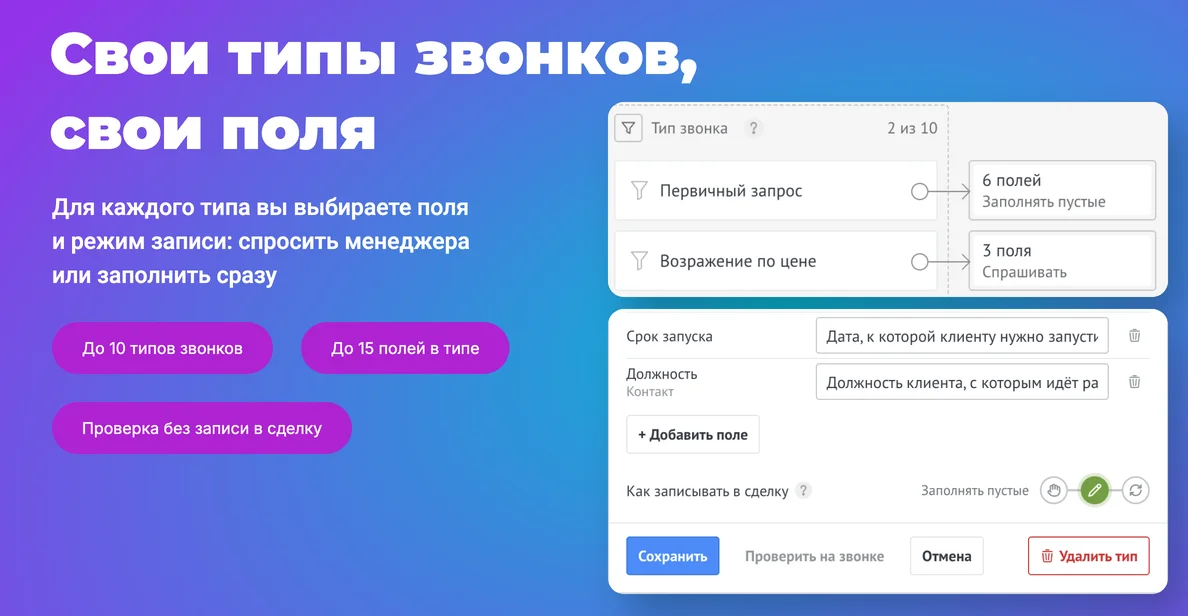
Тип звонка говорит FlySense AI, какие поля сделки, контакта и компании заполнять после звонка. Администратор настраивает до 10 типов, в каждом до 15 полей. Что FlySense AI делает с полями потом и что видит менеджер, описано в полях после звонка.
После каждого расшифрованного звонка FlySense AI выбирает из включённых типов тот, что подходит по описанию «Когда этот тип». Затем он ищет в разговоре значения полей этого типа и общих полей и записывает или предлагает их, как задано режимом записи. Если ни один тип не подошёл, тип считается «Не определён», и заполняются только общие поля.
Значение попадает в поле только вместе с дословной цитатой из разговора. Если цитаты нет, варианта нет в списке или поле удалено в amoCRM, значение в карточку не записывается и остаётся предложением. Поля, которых нет в настройках, FlySense AI не трогает. Пока в настройках нет ни одного включённого типа с полями и ни одного общего поля, после звонка ничего не происходит. Очень длинный разговор модель читает не целиком: берутся его начало и конец.
Добавление типа #
- Откройте «Настройки → FlySense AI» и в блоке «Тип звонка» нажмите «Добавить тип звонка». Справа откроется редактор типа.
- Введите «Название», например «Показ объекта».
- В поле «Когда этот тип» опишите, какие звонки относятся к типу, например «клиент впервые обсуждает покупку, спрашивает про ЖК, бюджет, способ оплаты и сроки».
- Нажмите «+ Добавить поле», найдите поле строкой «Найти поле» и выберите его. Повторите для каждого поля.
- Выберите режим «Как записывать в сделку».
- Нажмите «Сохранить».
Чтобы сохранить тип, нужны название и хотя бы одно поле.
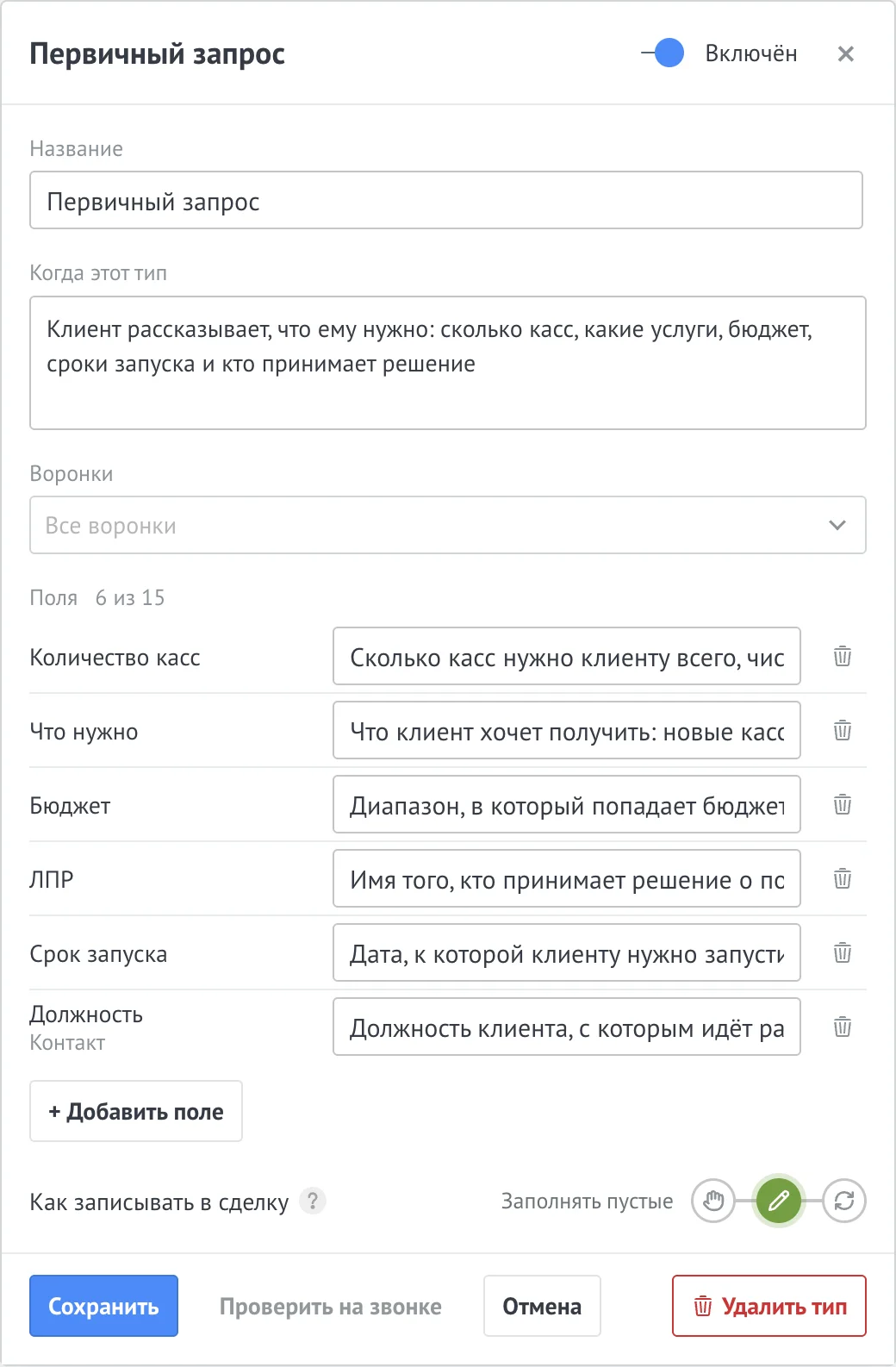
В поле «Воронки» можно выбрать воронки. Тогда тип подходит только для звонков в сделках этих воронок. Пока воронки не выбраны, написано «Все воронки», и тип подходит для любой воронки.
Поля типа #
Поле можно взять из сделки, контакта или компании. В списке они сгруппированы так же. Поля контакта пишутся контакту, на чьей карточке записан звонок. Если звонок записан в сделке, это контакт сделки с номером из звонка. Если контакт определить не удалось, поля контакта остаются предложениями. Поля компании пишутся компании сделки.
У поля есть необязательная подсказка «Как заполнять»: напишите, откуда брать значение и в каком виде его записывать.
FlySense AI умеет заполнять текст, текстовую область, ссылку, адрес, дату, дату и время, день рождения, список, переключатель, мультисписок, число, флаг, телефон и e-mail. Остальные виды полей, например цена, сумма и товары, в списке стоят серым с подписью «Не поддерживается». У полей вида «файл» подпись «Файлы не поддерживаются». Такие поля не добавляются.
Если поле удалили в amoCRM, оно остаётся в типе красной строкой «Название (удалено)». Звонки такое поле не заполняют. Пока оно не убрано, виджет не даёт сохранить тип: нажмите «Убрать» у этой строки.
Режим записи #
Режим выбирается в строке «Как записывать в сделку». По умолчанию стоит «Спрашивать».
- «Спрашивать». Ничего не записывается само. Все значения приходят предложениями, менеджер подтверждает их в окне звонка.
- «Заполнять пустые». Значение записывается только в пустое поле. Для заполненного поля значение приходит предложением.
- «Перезаписывать». Значение из звонка заменяет старое. Прежнее значение сохраняется, и его можно вернуть, см. поля после звонка.
В полях «Телефон» и «E-mail» значение добавляется к тем, что уже стоят, а повтор отбрасывается. Добавленный номер или адрес получает тип «Рабочий».
Сам записывать FlySense AI может только тогда, когда понятно, в какую сделку. Звонок в сделке пишет в эту сделку. Звонок в контакте с одной открытой сделкой пишет в неё. Если у контакта нет открытых сделок или их несколько, а также если сделка закрыта, значения остаются предложениями в любом режиме.
Общие поля #
Общие поля заполняются после каждого звонка независимо от типа, и у них свой режим записи. Если тип не определён, заполняются только они. Настраиваются в блоке «Обработка звонка», до 15 полей. Устроены так же, как поля типа: «+ Добавить поле», «Как заполнять», режим «Как записывать в сделку».
Включение, выключение и удаление #
У сохранённого типа в заголовке панели стоит переключатель «Включён» или «Выключен». Он действует сразу, кнопка «Сохранить» не нужна. Выключенный тип не участвует в определении типа звонка.
Чтобы удалить тип, нажмите «Удалить тип» и подтвердите «Удалить» в вопросе «Удалить тип «Показ объекта»?». Тип удаляется сразу.
Проверка на звонке #
Проверка показывает, какие значения FlySense AI нашёл в настоящем звонке, и ничего не записывает в сделку. Из редактора типа проверяется только этот тип, даже если он выключен, и сохранённые общие поля. Из блока «Обработка звонка» проверяются все включённые типы и общие поля с вашими несохранёнными правками.
- Нажмите «Проверить на звонке» в редакторе типа или в блоке «Обработка звонка».
- Выберите звонок в списке «Недавние звонки». В нём до 20 последних расшифрованных звонков, звонки короче 20 секунд недоступны.
- Нажмите «Проверить».
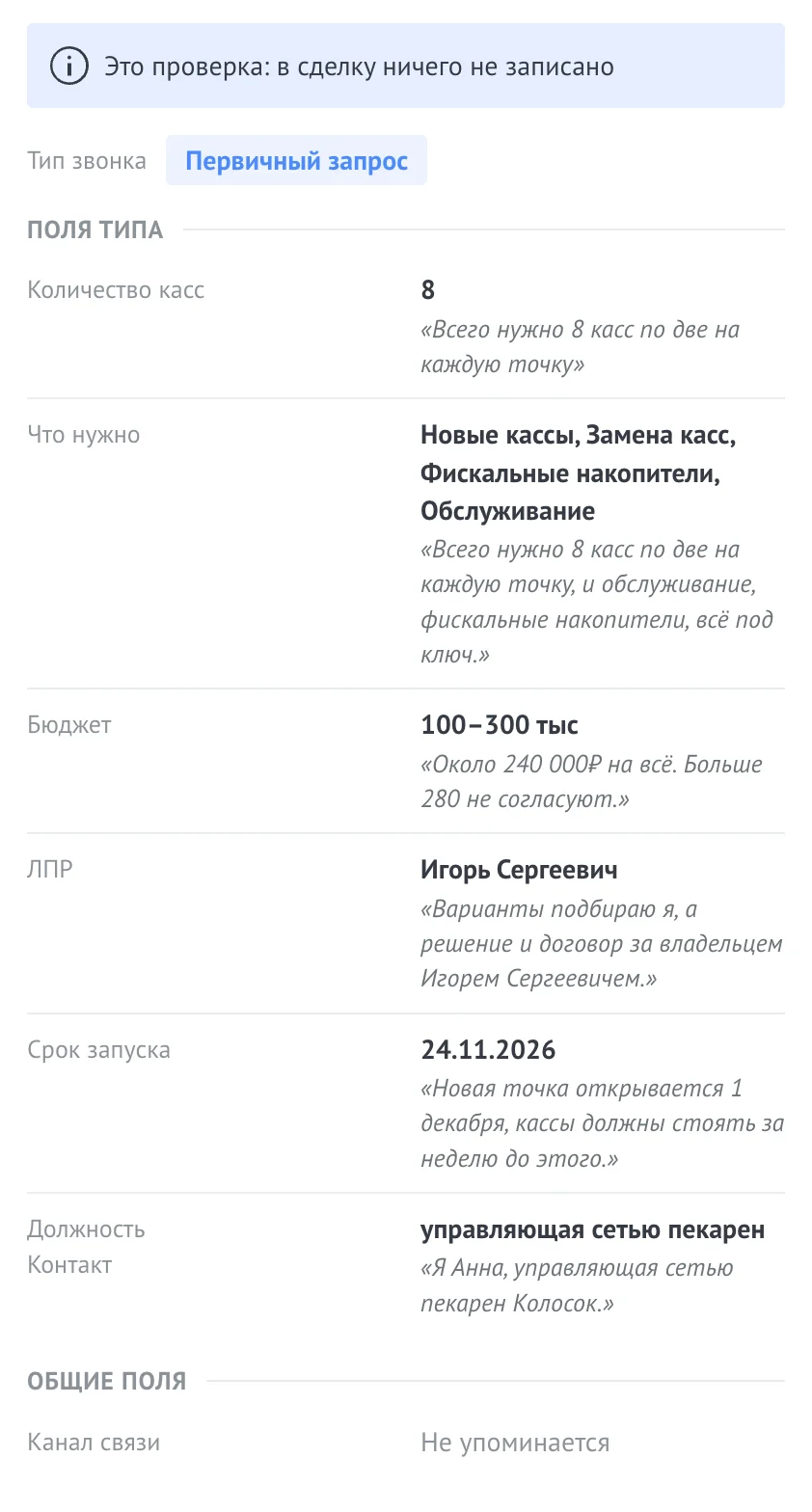
Результат ждёт до двух минут. В нём видны тип звонка, значения полей типа и общих полей с цитатами. Если значения в разговоре нет, у поля написано «Не упоминается». Значения, которые не запишутся, названы с причиной: например, «Поле удалено в amoCRM, не запишется» или «Цитата не найдена в разговоре, не запишется».
Проверка списывает FlyCoins как расшифровка этого звонка, и только после результата. Если модель не ответила, ничего не списывается. Правки, которые вы ещё не сохранили, тоже можно проверить: сверху будет написано «Проверяем несохранённые изменения, в сделку ничего не записывается».