Настройка
Как настроить запись данных из диалога в поля amoCRM
Обновлено:
Зачем записывать данные из переписки? #
ИИ-агент FlySales записывает ответы клиента в поля карточки amoCRM: бюджет, желаемые даты, адрес доставки, имя собеседника или номер телефона. Так эти сведения не теряются в полотне чата.
Основной путь записи — шаг «Спросить» на вкладке «Инструкции»: в нём выбирается поле в блоке «Куда записать в amoCRM» и способ записи (подробнее в инструкциях агента). Второй путь — операция «Записать значение» в действиях агента.
Какие операции можно выбрать в действиях? #
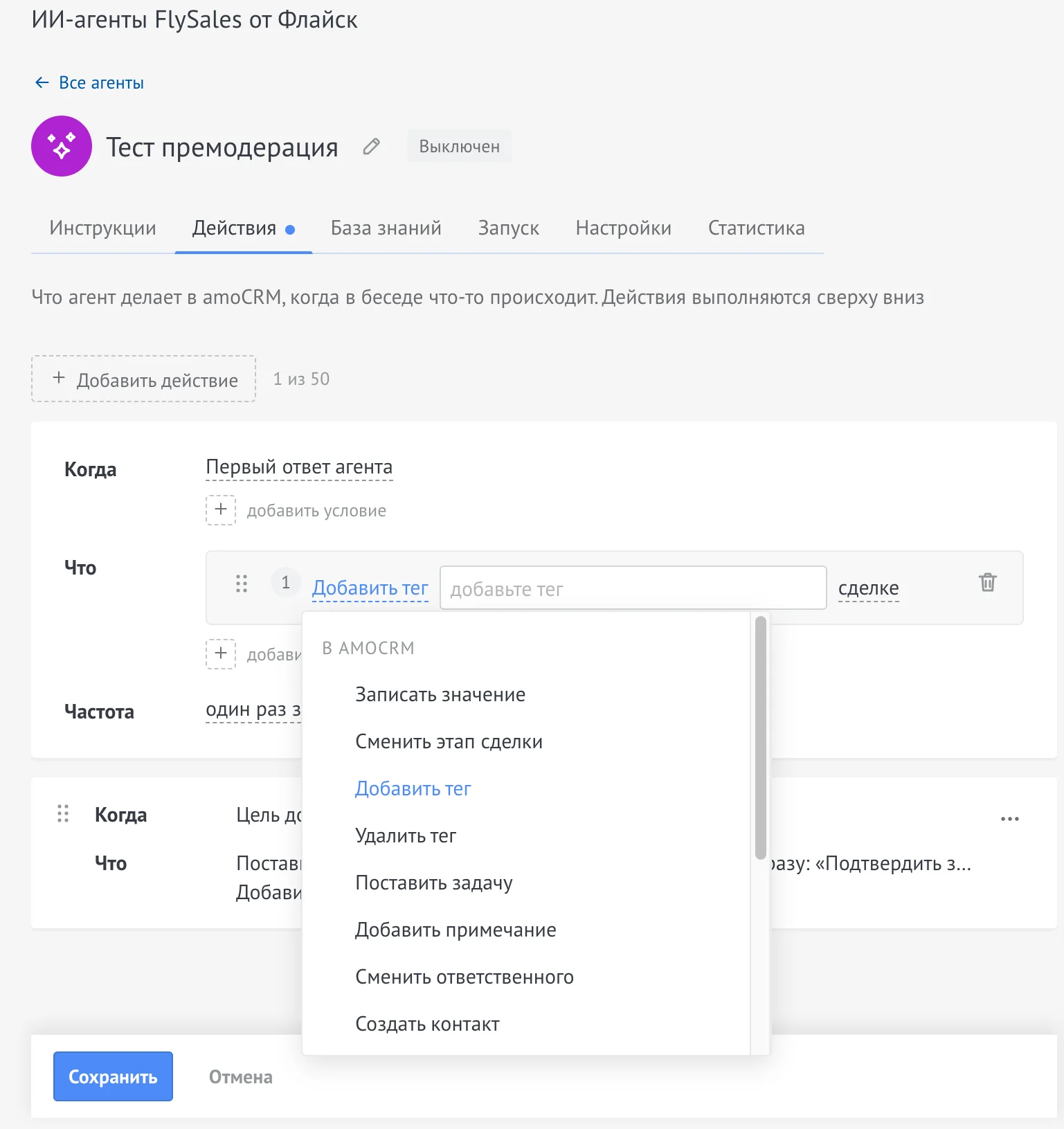
При выборе действия в блоке «Что» доступен полный список из 14 операций. В интерфейсе они собраны в две группы: «В amoCRM» и «Беседа».
Группа «В amoCRM» #
- Записать значение: записывает в выбранное поле текст или шаблон с подстановками (данные сделки, ответы клиента). Ответ на вопрос агента проще сразу направить в поле в шаге «Спросить».
- Сменить этап сделки: переводит сделку по воронке (например, в статус «Квалифицирован»).
- Добавить тег / Удалить тег: маркирует сущности (до 20 тегов за операцию).
- Поставить задачу: назначает задачу ответственному сотруднику с дедлайном и описанием.
- Добавить примечание: добавляет к сделке, контакту или компании примечание с заданным текстом. Чтобы в примечание попала выжимка беседы, вставь подстановку «Краткий итог».
- Сменить ответственного: распределяет сделку на конкретного менеджера.
- Создать контакт / Создать компанию: создаёт сущность на основе собранных данных. Контакту нужен собранный телефон: если у сделки уже есть контакт с таким телефоном, новый не создаётся. Если у сделки уже есть компания, используется она. Каждое из действий срабатывает один раз за беседу.
- Отправить вебхук: передаёт данные во внешнюю систему. Адрес должен начинаться с https. Если сервер не ответил за 10 секунд, FlySales повторит запрос один раз через 30 секунд.
Группа «Беседа» #
- Передать менеджеру: переключает беседу на сотрудника. Фразу клиенту при этом задаёшь ты сам в самом действии, это необязательно (подробнее).
- Передать другому агенту: переводит переписку на другого агента. Целевой агент должен быть включён.
- Запустить Salesbot: передаёт клиента в сценарий чат-бота amoCRM. Бот должен быть активен.
- Завершить беседу: агент больше не отвечает в этой беседе, в сделке появляется итоговое примечание.
Если передача невозможна (целевой агент выключен или бот не активен), она пропускается, а причина попадает в итоговое примечание в сделке.
Как выбрать целевое поле для записи? #
Нажатие на селектор поля открывает список полей, в которые агент умеет писать, сгруппированных по сущностям:
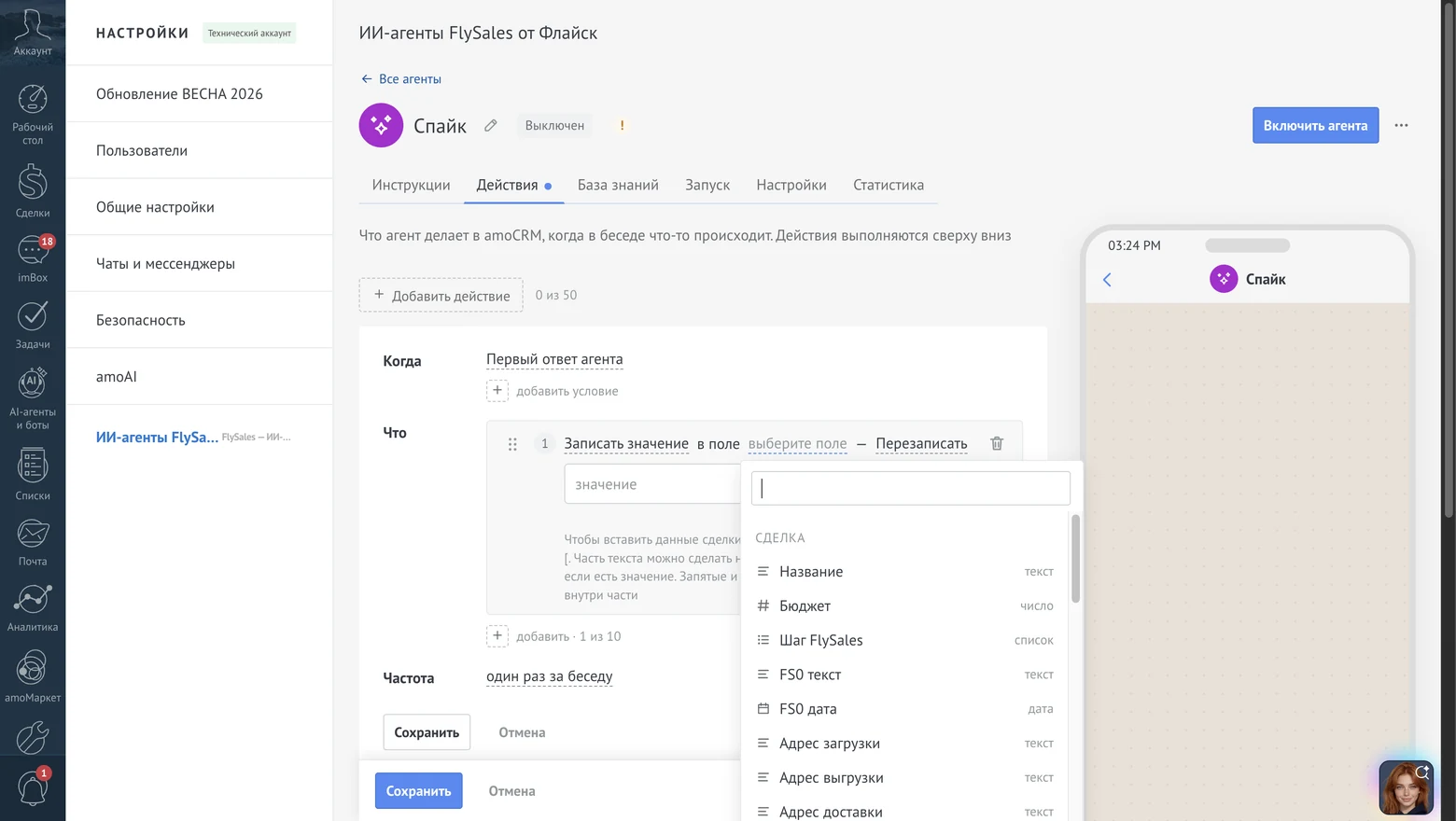
- Выбери сущность: «Сделка», «Контакт» или «Компания».
- Воспользуйся строкой быстрого поиска или выбери поле из списка (например, «Бюджет», «Адрес», «Желаемая дата»).
- Виджет учитывает тип поля (текст, число, список, дата) и показывает только способы записи, которые подходят этому типу.
Как работают режимы записи в поле? #
Для точного управления данными предусмотрено четыре способа записи. Какие из них доступны, зависит от типа поля, и конструктор показывает только допустимые:
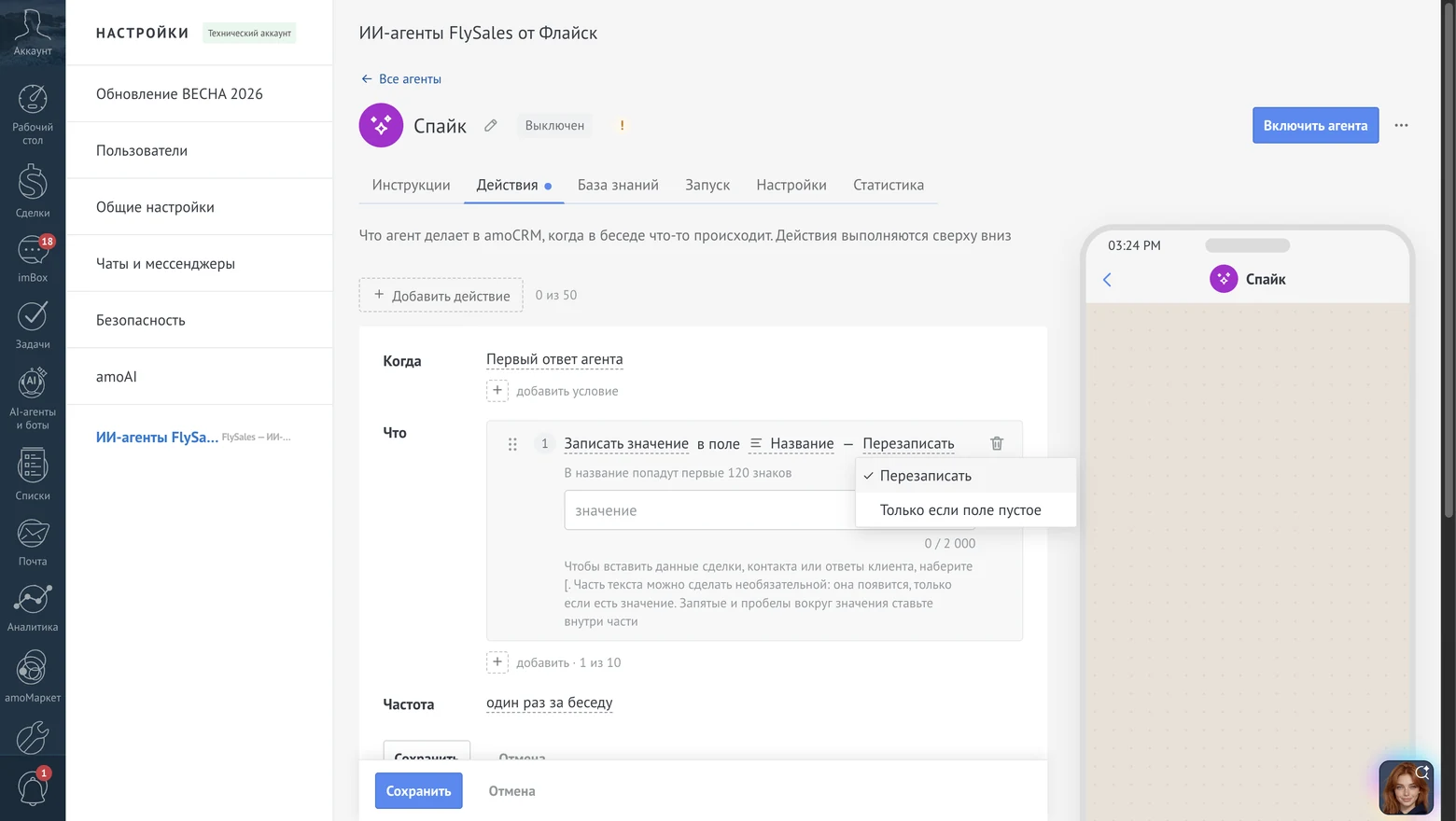
- Перезаписать: агент вносит новое значение поверх старого. Подходит для актуальных расчетов стоимости и свежих статусов.
- Только если поле пустое: агент заполнит поле только в том случае, если в нём нет значения, которое поставил не он. Защищает сведения, внесённые менеджером. Своё прежнее значение агент может обновить. Исключения: название «Сделка #N» и бюджет 0 считаются пустыми, а у имени контакта прежний ответ агента считается пустым.
- Добавить к имеющимся: дополняет текущие данные без удаления старых. Доступно для телефона, email, мультитекста, текста, многострочного текста, адреса и мультисписка.
- Только дальше по списку: режим для полей типа «Список» и «Переключатель»: значение меняется только вперёд по порядку списка и не возвращается назад. На смену этапа сделки режим не действует.
Для даты, числа, флажка и ссылки доступны только «Перезаписать» и «Только если поле пустое». У названия сделки, названия компании и имени контакта тоже только эти два способа.
В числовое поле и бюджет записывается ответ, если это одно число, возможно с пометкой о рублях («руб.», «р.», «₽»): «8 500 рублей» даст 8500. В бюджет ноль и отрицательные значения не записываются. Если рядом с числом есть другие слова («около 8 500»), чисел несколько или числа нет, запись пропускается, а причина будет указана в итоговом примечании в сделке.
Тегирование сделок, контактов и компаний #
Действие «Добавить тег» позволяет быстро сегментировать клиентскую базу. В настройках действия укажи необходимые теги и выбери целевую сущность: «сделке», «контакту» или «компании». За одно действие можно добавить до 20 тегов.
Что делать дальше? #
После настройки полей подключи информационную базу для ответов агента: