Решение проблем
Как не потерять несохранённые изменения в конструкторе FlySales
Обновлено:
Как сохранить правки в конструкторе агента? #
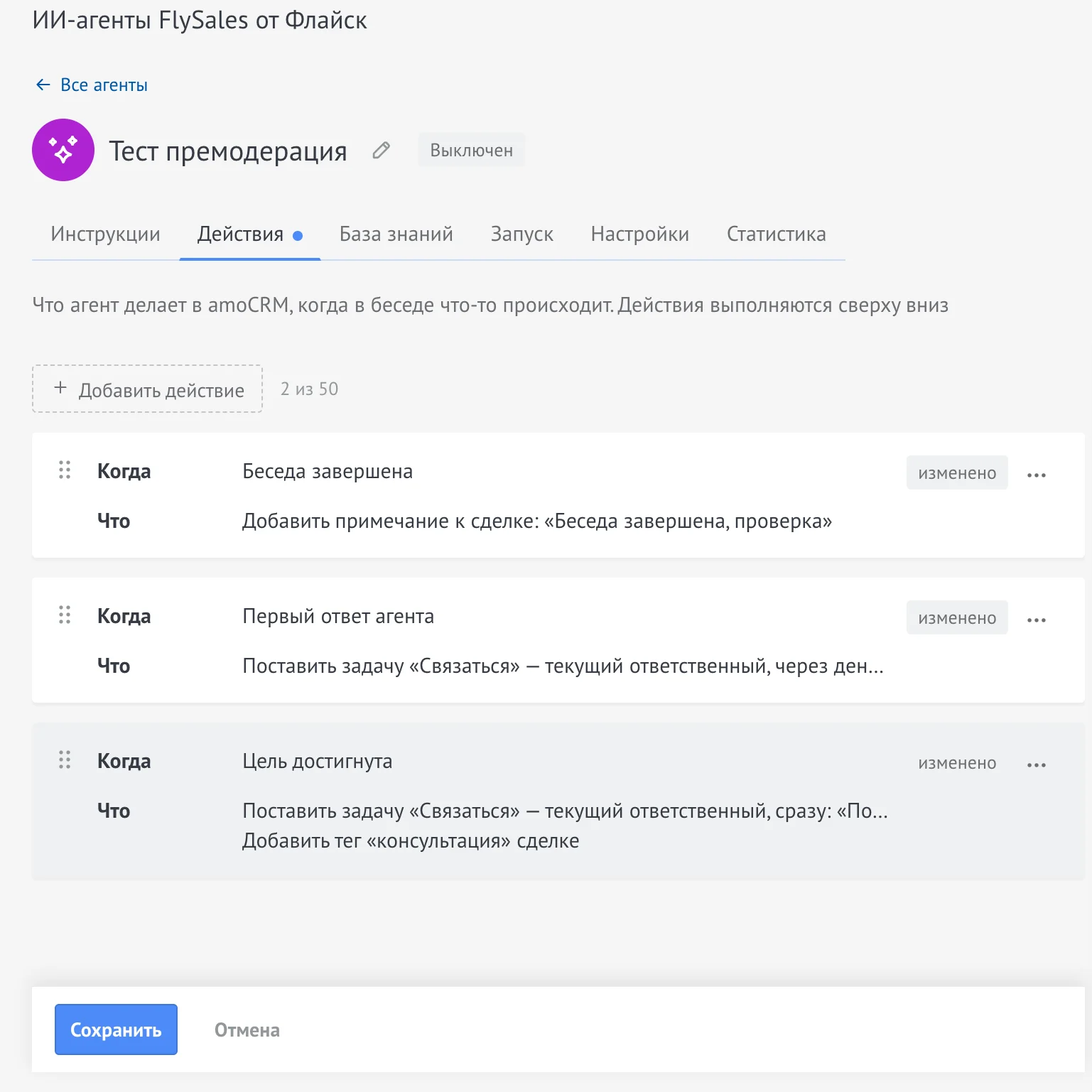
Нажми «Сохранить» в панели внизу страницы агента. Одна кнопка сохраняет сразу все правки на вкладках «Инструкции», «Действия», «Настройки» и «Запуск». Панель с кнопками «Сохранить» и «Отмена» появляется с первой несохранённой правкой.
Пока правки не сохранены, у названия вкладки стоит точка с подсказкой «Есть несохранённые изменения». Переключаться между вкладками можно свободно: окно с вопросом не открывается, а набранное остаётся на своих местах.
«База знаний» и «Статистика» в эту панель не входят. Блок базы знаний сохраняется в его собственном окне кнопкой «Сохранить».
Что делать, если часть настроек не сохранилась? #
Конструктор сохраняет вкладки по очереди: «Инструкции», «Действия», «Настройки», «Запуск». Если вкладка не сохранилась, он останавливается на ней, открывает её и показывает причину в панели внизу. Вкладки перед ней уже сохранены, вкладки после неё остаются несохранёнными, у них по-прежнему стоит точка.
- Прочитай текст ошибки в панели и поправь поле, на которое он указывает.
- Нажми «Сохранить» ещё раз.
Если в одном из полей превышен лимит знаков, кнопка «Сохранить» отключена, а в панели написано «Сохранить нельзя: превышен лимит знаков» и указано место, например «в шаге 2». На вкладке «Настройки» причину видно у самого поля, рядом со счётчиком. Сократи текст, и кнопка снова станет доступной.
Если другой администратор уже изменил этого агента, при сохранении появится сообщение «Агента уже изменили в другом окне…». Обнови страницу: несохранённые правки в этом окне пропадут, поэтому скопируй нужные тексты заранее.
Как сохраняются правки нескольких действий сразу? #
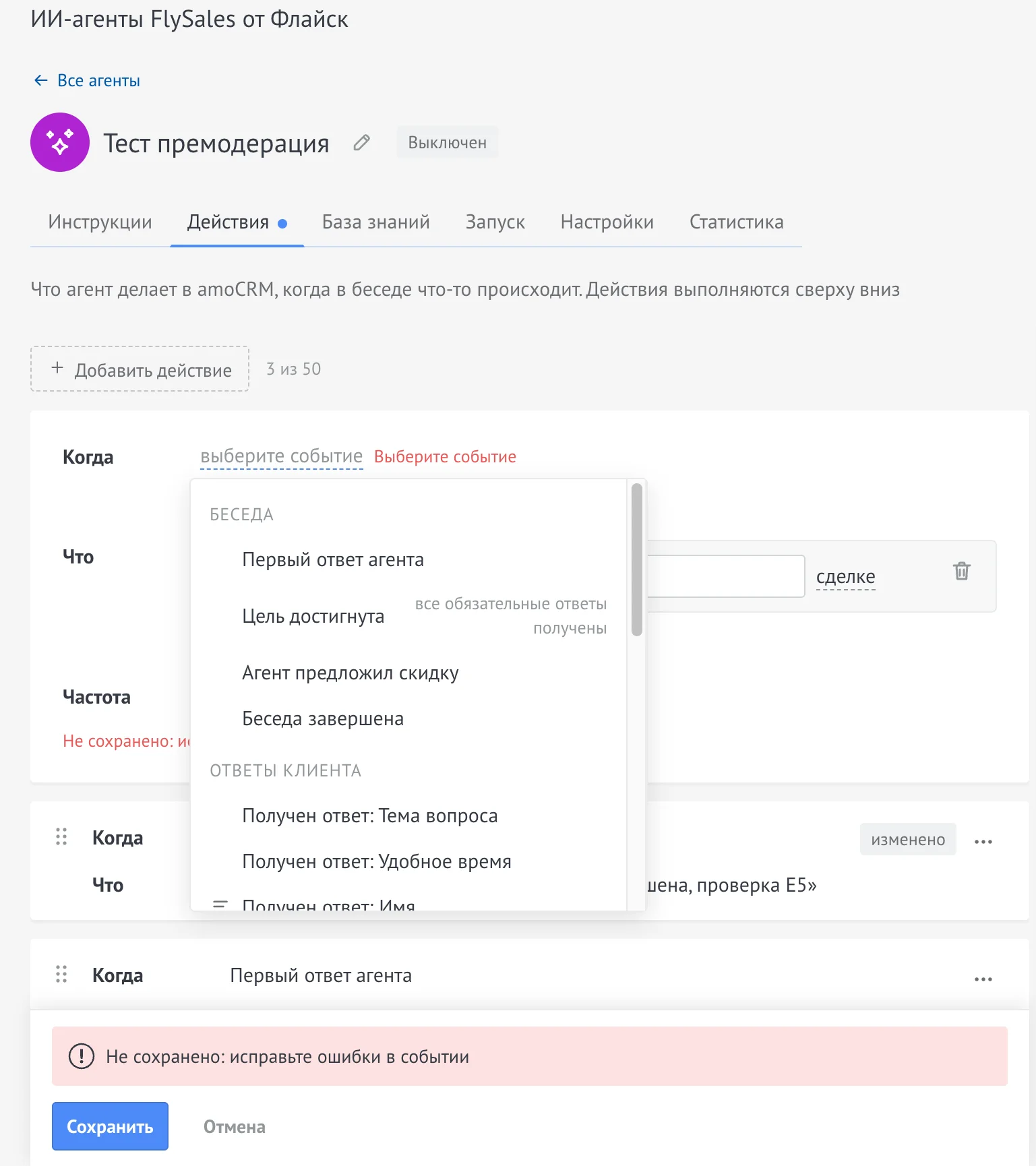
Во вкладке «Действия» правки копятся и уходят на сервер вместе. Можно изменить три действия подряд, нигде не нажимая «Сохранить», и сохранить их одним нажатием в нижней панели.
- Пока правки не сохранены, у свёрнутого действия стоит серая пометка «изменено». Она есть и у нового действия, которое ещё не сохранено.
- Действие сворачивается без вопросов, если нажать на другое действие, на клавишу Esc, на пустое место страницы или на «Добавить действие». Клик в проверочный чат справа и по панели «Сохранить» и «Отмена» действие не сворачивает.
- Если в одном из изменённых действий ошибка (например, не выбрано событие), не сохраняется ничего. Такие действия помечены красным знаком «Есть ошибки, откройте и исправьте», первое из них раскрывается само, а ошибки стоят у нужных полей. Исправь их и нажми «Сохранить» ещё раз.
- «Отмена» в нижней панели возвращает все действия к сохранённому виду и убирает несохранённые новые.
Удаление, копирование и перемещение действий работают иначе: они сохраняются сразу (удаление после подтверждения в окне «Удалить действие?»). Правки других действий при этом не пропадают и ждут «Сохранить». Подробности в статье Как настроить действия агента.
Когда появляется окно «Изменения не сохранены»? #
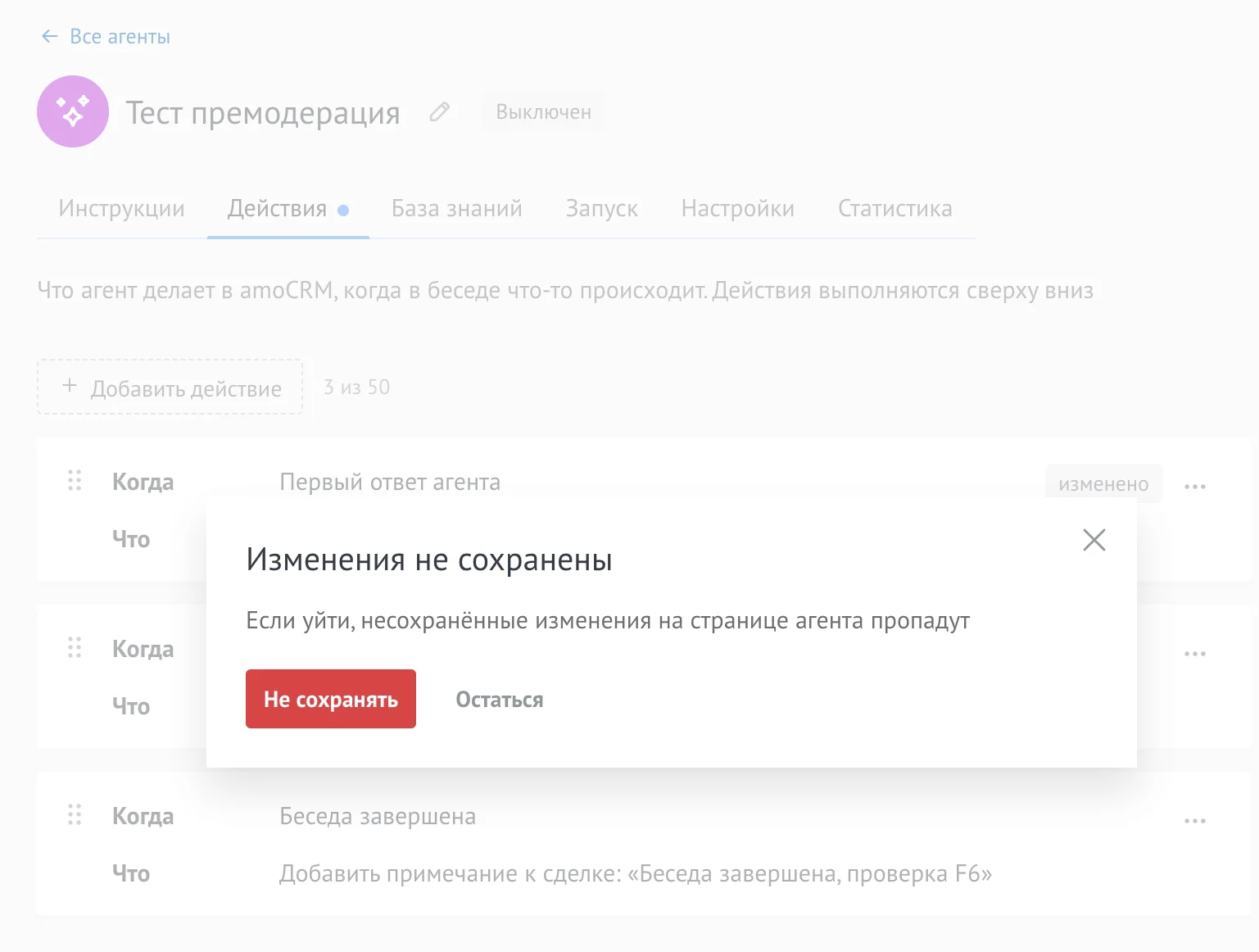
Окно открывается, только когда ты уходишь со страницы агента с несохранёнными правками: нажимаешь «Все агенты» или выбираешь «Копировать» в меню страницы агента. В окне написано: «Если уйти, несохранённые изменения на странице агента пропадут».
- «Остаться» закрывает окно. Нажми «Сохранить» в нижней панели, чтобы сохранить правки.
- «Не сохранять» сбрасывает все несохранённые правки на странице агента и выполняет переход. Выбирай эту кнопку, только если правки не нужны.
Закрытие вкладки браузера и переход в другой раздел amoCRM виджет не отслеживает. Перед такими переходами нажми «Сохранить» сам.
Как не потерять правки? #
- Сохраняй настройки после каждого законченного блока: инструкций, действия или условий запуска.
- Перед тем как уйти на список агентов, посмотри на нижнюю панель и точки у вкладок: если они есть, правки ещё не сохранены.
- Проверяй результат в проверочном чате справа. Он учитывает и несохранённые правки, поэтому по нему удобно сверить настройки до сохранения.
Что делать дальше? #
- Настрой действия агента.
- Выбери условия запуска.
- Если агент не отвечает, прочитай почему агент не отвечает в чате.