Настройка
Как запускать и останавливать агента FlySales из настроек воронки
Обновлено:
Зачем запускать агента из настроек воронки? #
Действие FlySales в настройках воронки запускает или останавливает агента, когда сделка попадает на нужный этап. Так агент начинает беседу по твоему процессу: например, сделка перешла в этап «Переговоры», и агент сам пишет клиенту. Условия на вкладке «Запуск» (каналы, часы, этапы) для такого запуска не проверяются.
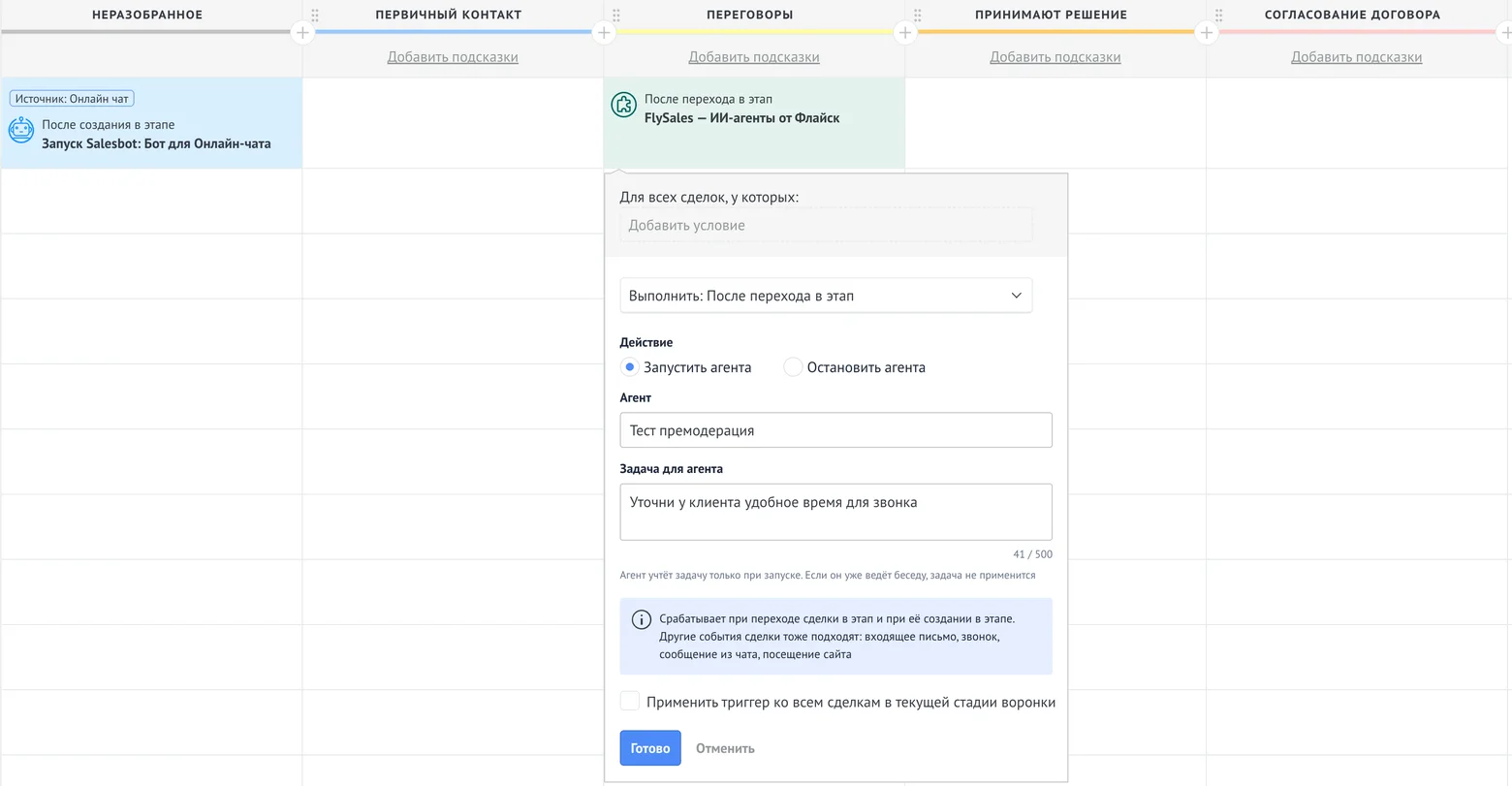
Настроить действие может только администратор аккаунта amoCRM. Остальные сотрудники видят в форме текст «Настроить может администратор».
Как настроить запуск агента на этапе? #
- Открой настройки воронки в amoCRM и добавь на нужном этапе действие виджета «FlySales — ИИ-агенты от Флайск».
- В поле «Выполнить» оставь «После перехода в этап» или выбери другое событие из списка amoCRM.
- В блоке «Действие» выбери «Запустить агента».
- В поле «Агент» выбери агента из списка. Пока список не загрузился и агент не выбран, кнопка «Готово» закрыта. Если загрузка не удалась, форма покажет ошибку: закрой действие и открой его снова.
- При необходимости заполни «Задача для агента»: до 500 символов простым текстом, например «Уточни у клиента удобное время для звонка». Под полем виден счётчик, а при превышении лимита сохранить действие нельзя.
- Нажми «Готово», затем «Сохранить» в настройках воронки.
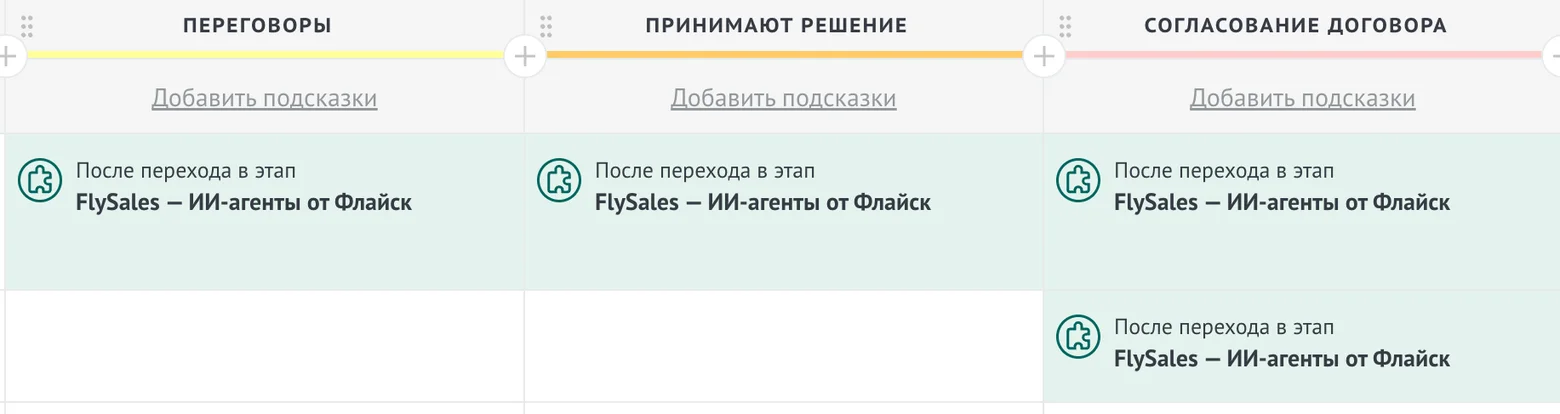
На этапе появится плитка «FlySales — ИИ-агенты от Флайск» с названием события.
Если выбранного агента позже удалили, форма покажет «Агент удалён», и сохранить её не получится, пока не выберешь другого. Если агента выключили, в списке он отмечен как «{имя} — выключен»: действие сохраняется, но агента не запустит, а в сделке появится примечание.
Что происходит, когда сделка попадает на этап? #
Агент запускается в чате сделки, как если бы менеджер нажал «Запустить» в карточке. Что именно будет дальше, зависит от состояния беседы.
- Беседы ещё не было. Агент отвечает на неотвеченное сообщение клиента, а если его нет, пишет первым по истории чата.
- Все беседы в сделке закрыты. Агент пишет первым и открывает новую беседу.
- Этот агент уже ведёт беседу. Ничего не меняется, примечания нет, задача не применяется. Если у клиента есть неотвеченное сообщение, агент ответит на него, как обычно.
- Беседа у менеджера или у бота клиента. Агент забирает её себе, а бот клиента при этом останавливается.
- Беседу ведёт другой агент. Действие подождёт около 30 секунд и попробует ещё раз. Если беседа так и осталась у другого агента, в сделке появится примечание «беседу ведёт агент «Имя»».
Задачу агент выполняет в первом сообщении после запуска: она идёт раньше обычных вопросов из его инструкций, но запреты из этих инструкций не отменяет. Дальше агент ведёт беседу по инструкциям. Формулируй задачу коротко и конкретно.
Как остановить агента на этапе? #
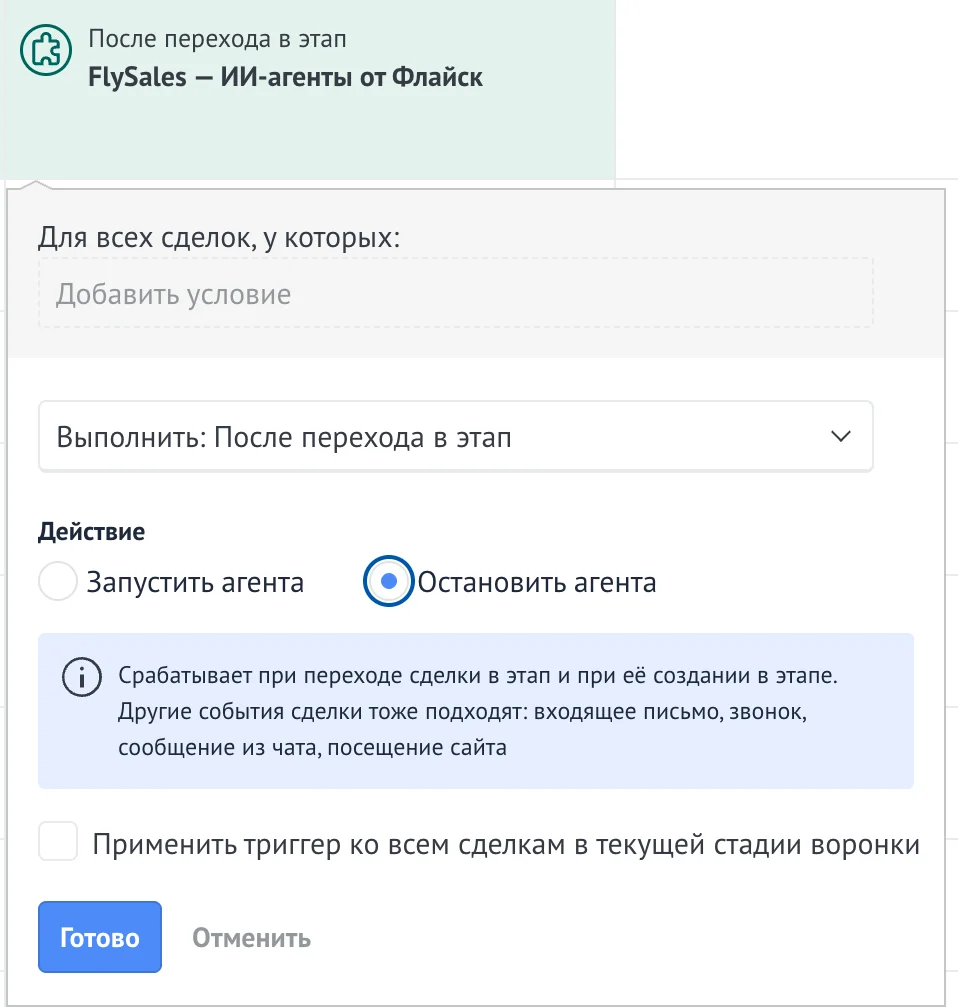
В блоке «Действие» выбери «Остановить агента». Выбирать агента не нужно: остановится тот, кто сейчас ведёт сделку. Это то же самое, что кнопка «Завершить беседу» в карточке сделки: агент больше не отвечает, а в сделке появляются примечания «FlySales: агент остановлен по настройке воронки на этапе «Название этапа» в 17:32.» и итоговое «FlySales: диалог завершён…» с кратким итогом.

После остановки агент молчит в этом чате, пока чат не закроется. Если сделка позже снова попадёт на этап с запуском, агент запустится заново и ответит на неотвеченное сообщение. Если в сделке никто не работал, остановка ничего не делает и примечания не оставляет.
Как поменять агента на этапе? #
Добавь на этап два действия: «Остановить агента» и «Запустить агента» с другим агентом. Когда сделка попадает на этап, прежний агент останавливается, а новый начинает беседу. Порядок действий на этапе не важен. Смена может занять до 30 секунд.
На какие события срабатывает действие? #
Действие срабатывает на события по сделкам:
- сделка перешла в этап или была создана в этом этапе;
- сделка перешла между этапами внутри действия, растянутого на несколько этапов;
- клиент написал в чат, и amoCRM открыла новую беседу (условие «При создании беседы входящим сообщением в любом источнике»);
- в сделке появилось входящее письмо, звонок или посещение сайта (если выбрано такое событие в поле «Выполнить»).
Действие не срабатывает, когда сделка выходит из этапа, и не работает для покупателей. Если amoCRM присылает одно и то же событие повторно, второй раз ничего не происходит. Когда сделка позже вернётся в этап, действие сработает снова.
Срабатывает ли действие на сообщение из чата? #
Да, когда клиент пишет в чат и amoCRM открывает новую беседу: выбери в поле «Выполнить» условие «При создании беседы входящим сообщением в любом источнике». Тогда агент запустится по правилам этой статьи: ответит на сообщение клиента и выполнит задачу. Условия вкладки «Запуск» при этом не проверяются. На следующие сообщения в уже идущей беседе действие не срабатывает: ими занимается агент, который ведёт беседу.
Какие примечания появляются в сделке? #
Если агента запустить не получилось, в ленте сделки появляется примечание «FlySales: агент «Имя» не запущен: причина.». Оно появляется при каждом срабатывании, а беседа не начинается. Причины такие:
- «в сделке нет чата с клиентом»;
- «агент выключен» или «агент удалён»;
- «закончился баланс Flycoins»;
- «беседу ведёт агент «Имя»»;
- «выбранного агента нет в FlySales»;
- «не удалось связаться с amoCRM, запустите вручную или позже» (действие несколько раз пробует запуститься, и только потом пишет примечание).
Если агент запустился, но первое сообщение не ушло в чат (сбой при отправке), сеанс закрывается и в сделке появляется одно примечание «FlySales: агент «Имя» не смог написать в чат, беседа не началась.». Закрытая беседа сама по себе не мешает: если в сделке все беседы закрыты, агент пишет первым и открывает новую. Об остальных причинах молчания читай в статье Почему агент не отвечает в чате.
Что будет при массовом переносе сделок? #
Если перенести в этап много сделок сразу или включить в amoCRM применение триггера ко всем сделкам стадии, запуски встанут в очередь, и агент начнёт беседы одну за другой, с задержкой. За первое сообщение в каждой беседе списываются Flycoins, как при обычном ответе агента. Перед массовым переносом проверь баланс.
Что делать дальше? #
- Настрой остальные условия запуска.
- Посмотри, как работать с агентом в карточке сделки.
- Если агент не запускается, смотри почему агент не отвечает в чате.