Настройка
Как создать первого ИИ-агента во FlySales
Обновлено:
С чего начинается создание агента? #
Для запуска нового ИИ-сотрудника перейди в главную панель FlySales и нажми синюю кнопку «Создать агента» в правом верхнем углу списка.
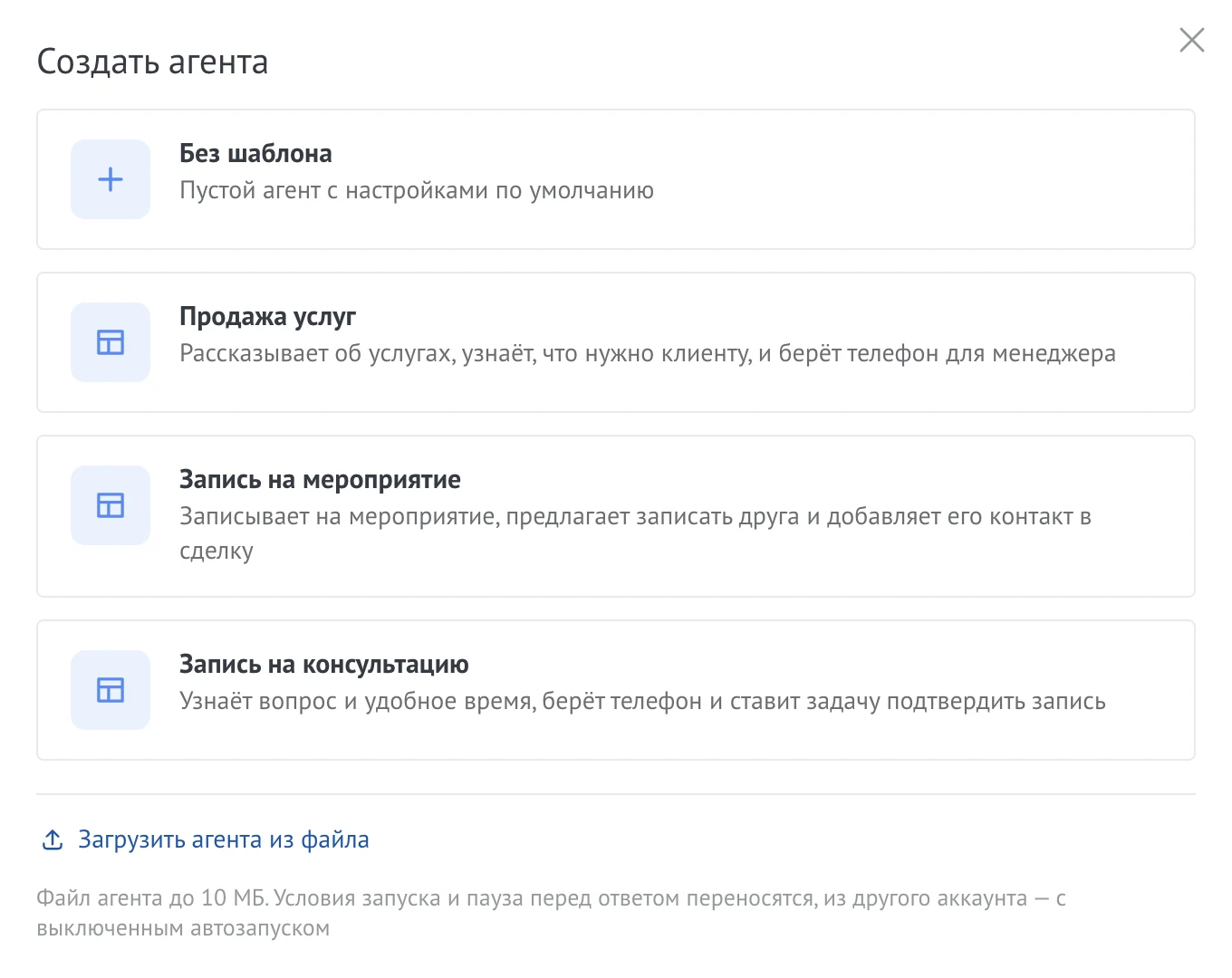
Откроется окно выбора начальной конфигурации агента.
Какие варианты создания доступны? #
В окне создания предложено пять вариантов:
- Без шаблона — пустая заготовка для опытных пользователей, которым требуется собрать персональный сценарий полностью с нуля.
- Продажа услуг — базовый сценарий для продажи услуг. Агент выясняет, что нужно клиенту, рассказывает об услугах и берёт телефон для менеджера.
- Запись на мероприятие — шаблон для записи клиентов на мероприятие. Агент записывает на мероприятие и предлагает записать друга, а контакт друга добавляет в сделку.
- Запись на консультацию — шаблон для записи клиента на консультацию. Агент узнаёт вопрос клиента и удобное время, берёт телефон и ставит менеджеру задачу подтвердить запись.
- Загрузить агента из файла — восстановление готовой конфигурации агента из файла JSON. Удобно для переноса сценариев между разными аккаунтами amoCRM.
Пошаговое создание агента #
- Нажми на нужную карточку: шаблон (например, «Продажа услуг») или «Без шаблона». Отдельной кнопки «Создать» нет, агент создаётся по клику.
- После «Без шаблона» агент создаётся и открывается сразу. После шаблона или файла появится окно: что нашлось в аккаунте и что нужно выбрать самому. Нажми «Открыть агента».
- Имя агента меняется в шапке страницы (значок карандаша). Описание агента и шаги сценария заполняются на вкладке «Инструкции».
- Включи агента кнопкой «Включить агента» в шапке страницы. Новый агент создаётся выключенным и без автозапуска. После включения страница откроет вкладку «Запуск»: задай там условия, при которых агент начинает беседы.
Как сразу проверить агента? #
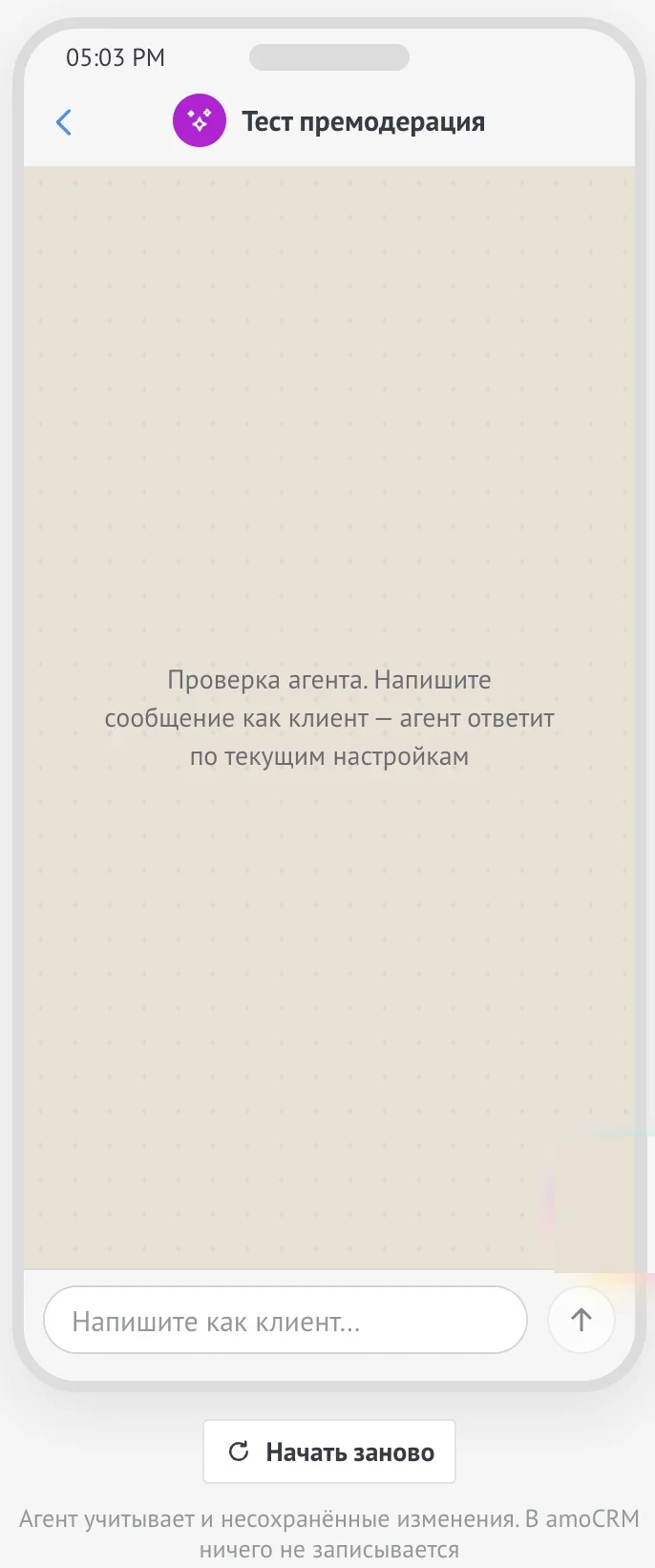
В правой части конструктора находится проверочный чат в виде окна мобильного мессенджера. Пока в нём нет сообщений, по центру написано: «Проверка агента. Напишите сообщение как клиент — агент ответит по текущим настройкам».
Напиши агенту любое сообщение, как будто ты клиент, и посмотри, как он отвечает, находит данные в базе знаний и реагирует на нестандартные вопросы. После первого сообщения подпись исчезает. Чтобы начать проверку с нуля, нажми «Начать заново».
Агент в проверочном чате учитывает и несохранённые изменения, поэтому проверять настройки можно до нажатия «Сохранить». Внизу чата написано: «Агент учитывает и несохранённые изменения. В amoCRM ничего не записывается». Реальным клиентам в мессенджеры ничего не уходит.
Ответы проверочного чата списываются так же, как ответы клиентам. Если на балансе нет Flycoins, чат ответит: «На балансе нет FC. Пополните баланс, чтобы проверить агента».
Что делать дальше? #
После создания агента настрой его внутреннюю логику: