Настройка
Как настроить действия агента во FlySales
Обновлено:
Как устроены действия агента? #
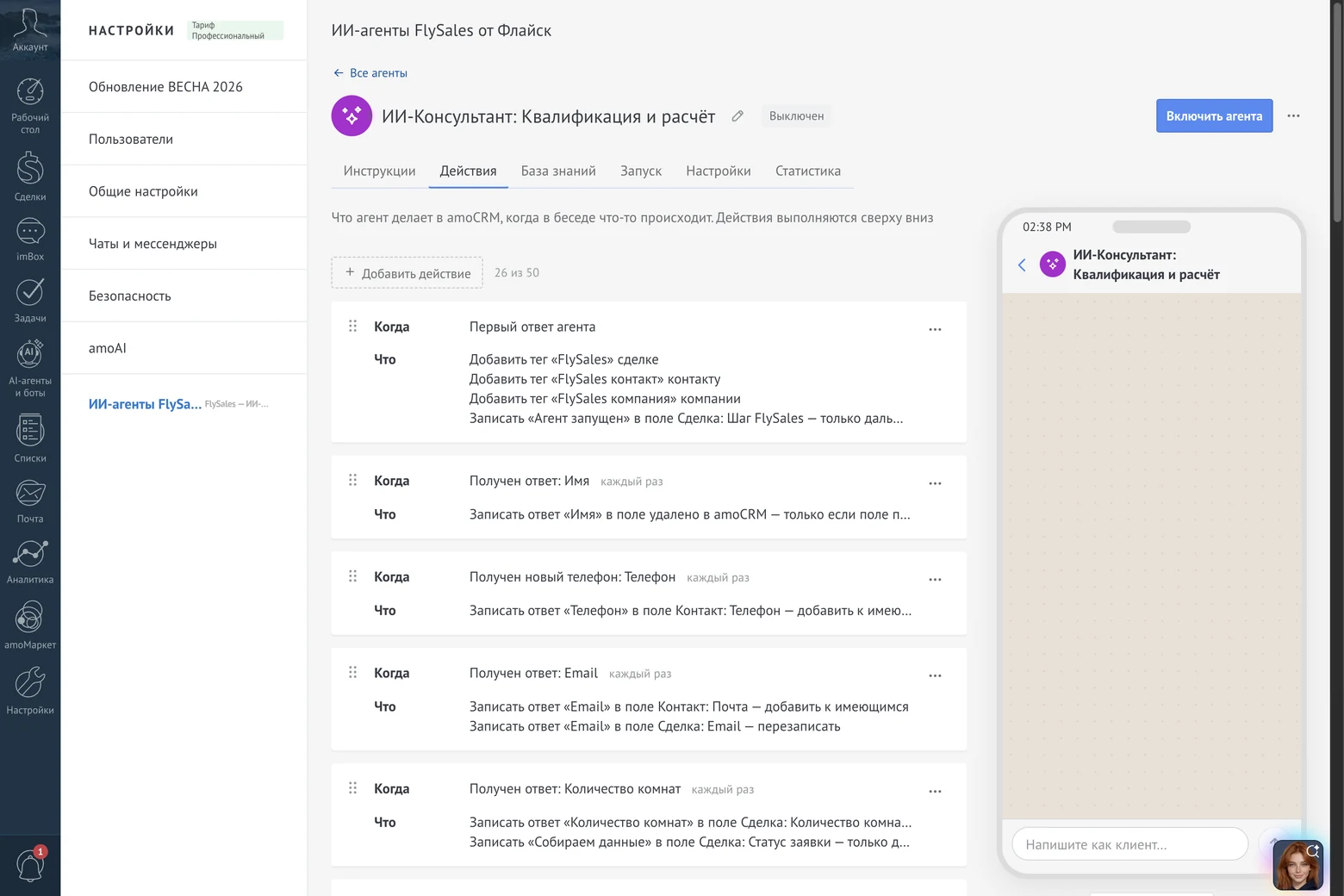
Действие связывает событие в беседе с операциями в amoCRM. Агент отвечает клиенту сам, а в сделку записывает данные, ставит теги и задачи именно через действия. Настройка ведётся на вкладке «Действия» в конструкторе агента.
Каждое действие состоит из частей:
- Когда: событие в беседе, например «Первый ответ агента» или «Получен ответ: Телефон».
- Что: операции, которые выполнит агент. В одном действии их может быть до 10.
- Частота: «один раз за беседу» или «каждый раз».
- и если: необязательные условия, при которых действие сработает.
Действия выполняются сверху вниз. В агенте может быть до 50 действий, счётчик «{n} из 50» стоит рядом с кнопкой «Добавить действие».
Какие события можно выбрать? #
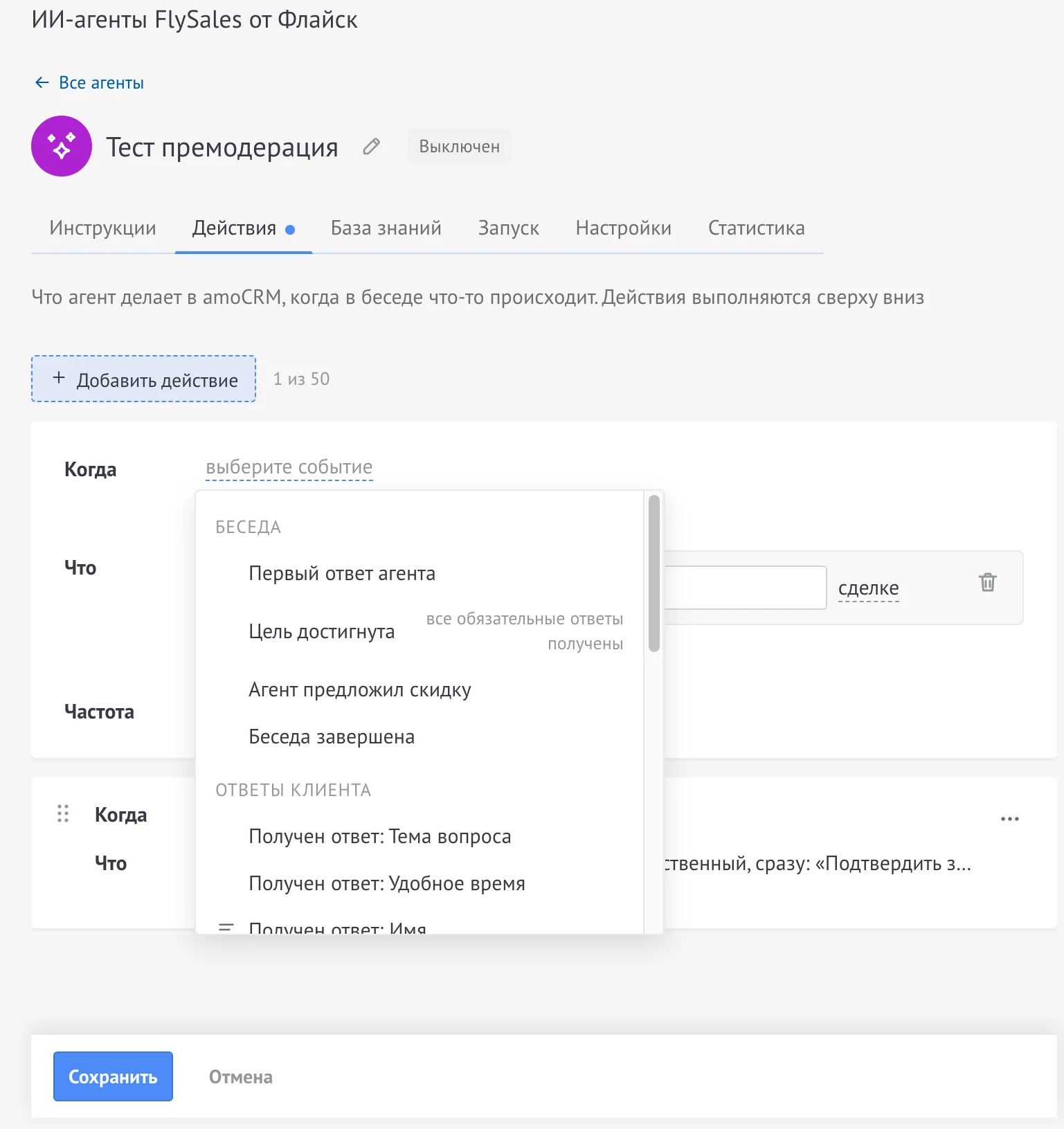
В блоке «Когда» события собраны по группам:
- Беседа: «Первый ответ агента», «Цель достигнута», «Агент предложил скидку», «Беседа завершена» (можно выбрать причину завершения: клиент попрощался, цель достигнута, лимит ответов, клиент молчит и другие).
- Ответы клиента: «Получен ответ: …» по любому шагу «Спросить» из вкладки «Инструкции».
- Сообщения клиента: «Своё условие» (условие, которое проверяет ИИ-модель, например «клиент спрашивает про цену») и «Клиент прислал …»: голосовое, фото, файл, видео, стикер или геопозицию.
- Передача: «Агент передал менеджеру», «Менеджер забрал беседу», «Беседу вернули агенту», «Беседу передали другому агенту», «Беседу передали в Salesbot».
Как уточнить, когда действие должно сработать? #
Условие добавляется кнопкой «Добавить условие» в блоке «и если». Можно проверить:
- «Рабочие часы компании»: рабочее время или нерабочее время (часы задаются на вкладке «Настройки», по умолчанию у нового агента это будни с 9:00 до 18:00);
- «Скидка»: уже предлагалась или ещё не предлагалась;
- «Причина завершения»;
- получен ли ответ на шаг («Ответ получен» или «Ответ не получен») и совпадает ли он со значениями: «любой», «одно из», «не одно из».
Частота работает так: «один раз за беседу» запускает действие при первом наступлении события, «каждый раз» при каждом.
Как добавить действие? #
- Открой вкладку «Действия» и нажми «Добавить действие». Новое действие встанет первым в списке и раскроется со списком событий.
- В блоке «Когда» выбери событие.
- В блоке «Что» выбери операцию, например «Сменить этап сделки», «Добавить тег» или «Поставить задачу», и заполни её параметры. Ещё одна операция добавляется кнопкой «Добавить операцию».
- При необходимости добавь условия «и если» и выбери частоту.
- Нажми «Сохранить» в нижней панели.
Пока правки не сохранены, у свёрнутого действия видна пометка «изменено». Можно настроить несколько действий подряд и сохранить их одним нажатием. Подробности в статье Как не потерять несохранённые изменения. Полный список операций и режимов записи в поля описан в статье Как записывать данные из диалога в поля amoCRM.
Как скопировать, переставить или удалить действие? #
Эти операции сохраняются сразу, не дожидаясь «Сохранить». Правки в других действиях при этом остаются на экране и ждут сохранения.
- Копировать: выбери «Копировать» в меню «Ещё действия с карточкой». Копия появится под исходным действием и возьмёт то, что на экране, вместе с несохранёнными правками. Если в исходном действии есть ошибка, копия появится раскрытой и несохранённой, с ошибками у полей.
- Переставить: перетащи действие за значок слева. Порядок сохранится сразу. Правки перетаскиваемого действия останутся несохранённым черновиком.
- Удалить: выбери «Удалить» в меню и подтверди в окне «Удалить действие?». Действие перестанет работать со следующего ответа агента, в том числе в текущих беседах. Восстановить его не получится. Несохранённое новое действие тоже удаляется после подтверждения, при этом запрос на сервер не уходит.
Какой тип задачи ставит действие «Поставить задачу»? #
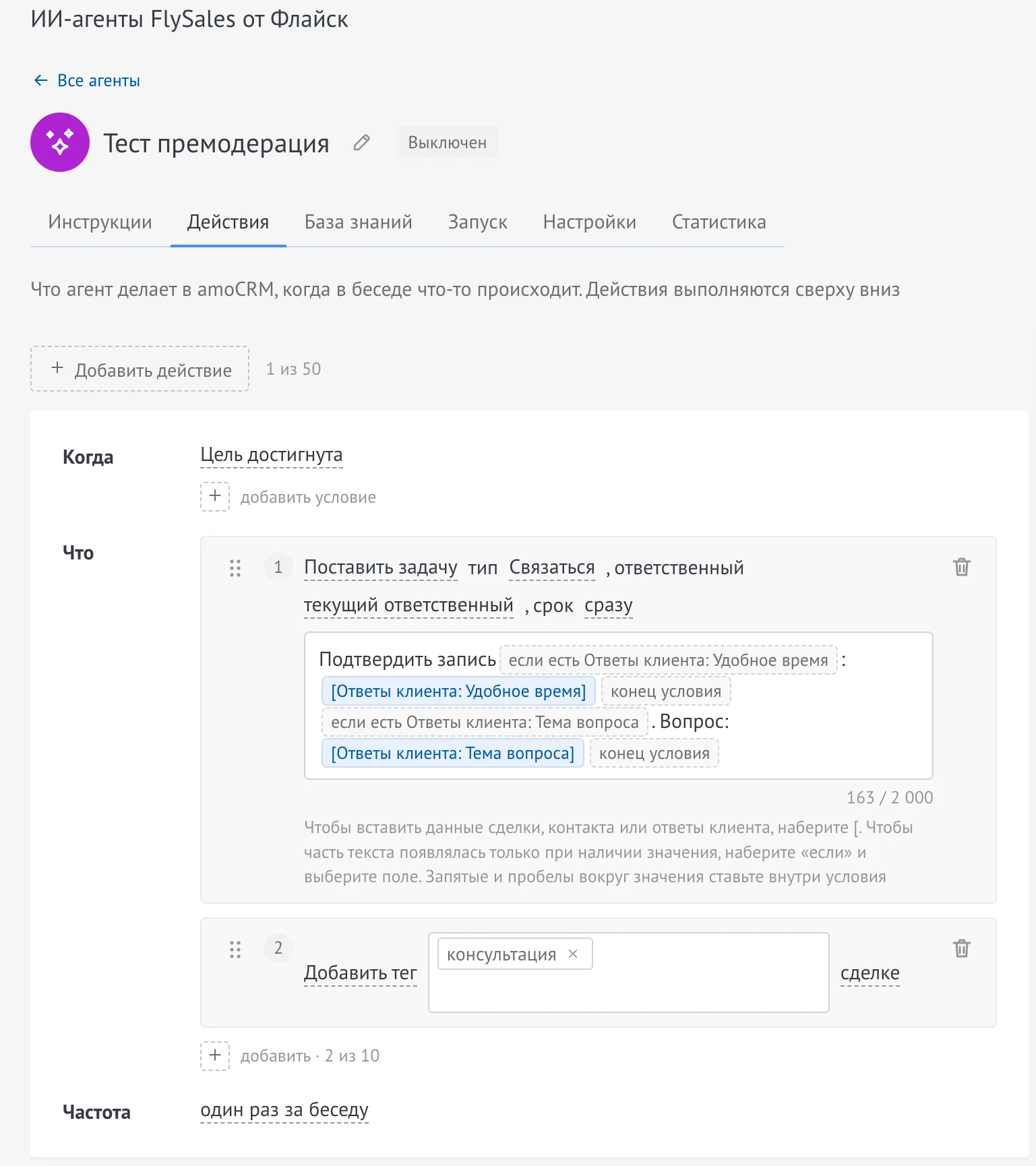
По умолчанию это «Связаться». Новое действие «Поставить задачу» сразу создаётся с типом «Связаться». У агента из готового шаблона тип в действии тоже показан как «Связаться», без пометок.
Пометка «Удалено в amoCRM, выберите заново» появляется, только если выбранного типа задачи больше нет в твоём аккаунте amoCRM. Тогда выбери другой тип из списка. Это касается и типа «Связаться», если его удалили.
В действии «Поставить задачу» ещё задаются ответственный («текущий ответственный» или конкретный сотрудник), срок («сразу», «через час», «через день» или «утром следующего дня») и «Текст задачи».
Как добавить в текст часть, которая появляется не всегда? #
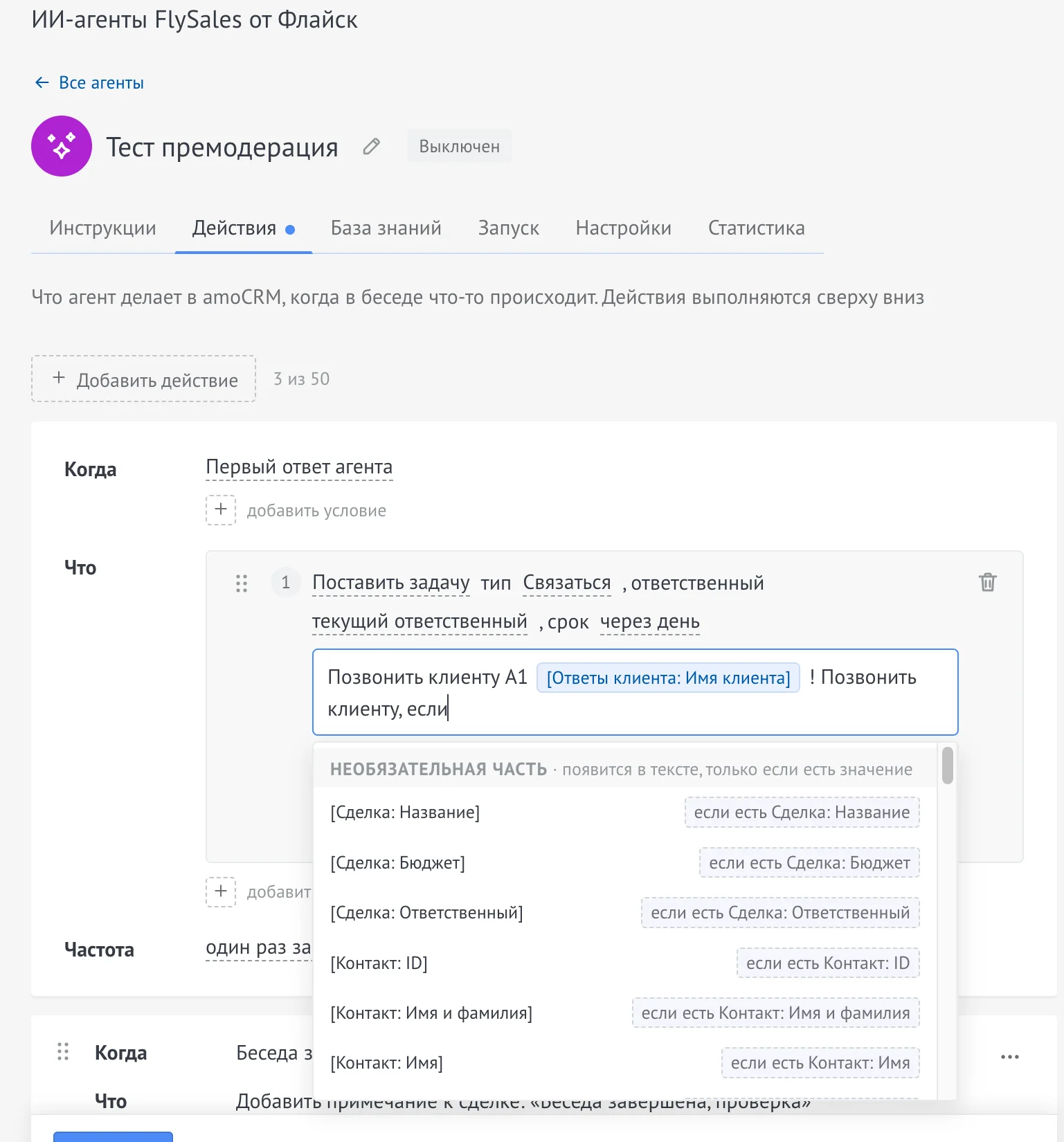
Набери в тексте слово «если» (или «if»), и FlySales предложит список «если есть …» по полям amoCRM и ответам клиента. Часть текста внутри условия попадёт в задачу или примечание, только когда значение поля не пустое. Если поле пустое, часть пропадёт целиком вместе со знаками препинания внутри неё.
- В тексте задачи или примечания набери слово «если» целиком. Слова вроде «iframe» или «notify» условие не открывают.
- Под текстом откроется тихий список. Ни один пункт в нём не выбран, поэтому можно продолжить набирать текст: список закроется, а Enter, как обычно, перенесёт строку.
- Чтобы вставить условие, выбери поле кликом или стрелками и Enter. Набранное «если» заменится парой меток: «если есть …» (например, «если есть Ответы клиента: Имя») и «конец условия». Курсор встанет между ними.
- Между метками напиши текст и вставь значение через «[». Запятые и пробелы вокруг значения ставь внутри условия, чтобы они исчезали вместе с ним.
Пример: «Позвонить клиенту», затем условие «если есть Ответы клиента: Имя», внутри него «, » и подстановка имени клиента. Если имя известно, задача получит текст «Позвонить клиенту, Анна». Если нет, текст будет «Позвонить клиенту».
Удаление любой из двух меток условия удаляет и вторую. Текст между ними остаётся обычным. Раздел «Необязательная часть» в списке, который открывается по «[», работает как раньше.
Условие по тому же полю внутри такого же условия сохранить нельзя: под полем появится ошибка «Условие по этому же полю нельзя вложить в такое же условие. Уберите лишнее «если есть»». Условие по другому полю внутрь вкладывать можно. Проверка касается новых и изменённых действий. Если удалить метку «конец условия» или поставить метки не по порядку, конструктор сообщит: «Необязательная часть не закрыта или закрыта не по порядку. Проверьте блоки «конец условия»».
В каких полях работают подстановки? #
Подстановки через «[» и условия «если» работают в трёх местах:
- «Текст задачи» в операции «Поставить задачу»;
- «Текст примечания» в операции «Добавить примечание»;
- значение в операции «Записать значение», когда поле принимает свободный текст. Для полей со списком значение выбирается из списка.
В этих полях можно использовать данные сделки (название, бюджет, ответственный), контакта (имя, телефон, почта), компании, беседы (краткий итог, источник, имя агента), дополнительные поля и ответы клиента. Длина текста до 2 000 знаков.
В других полях подстановок нет: фраза клиента в операциях «Передать менеджеру», «Передать другому агенту», «Запустить Salesbot» и «Завершить беседу» (до 500 знаков) и адрес вебхука уходят как написаны. Если вписать в них «[» или «если», это будет обычный текст.