Настройка
Настройки номера FlySMS и отключение
Обновлено:
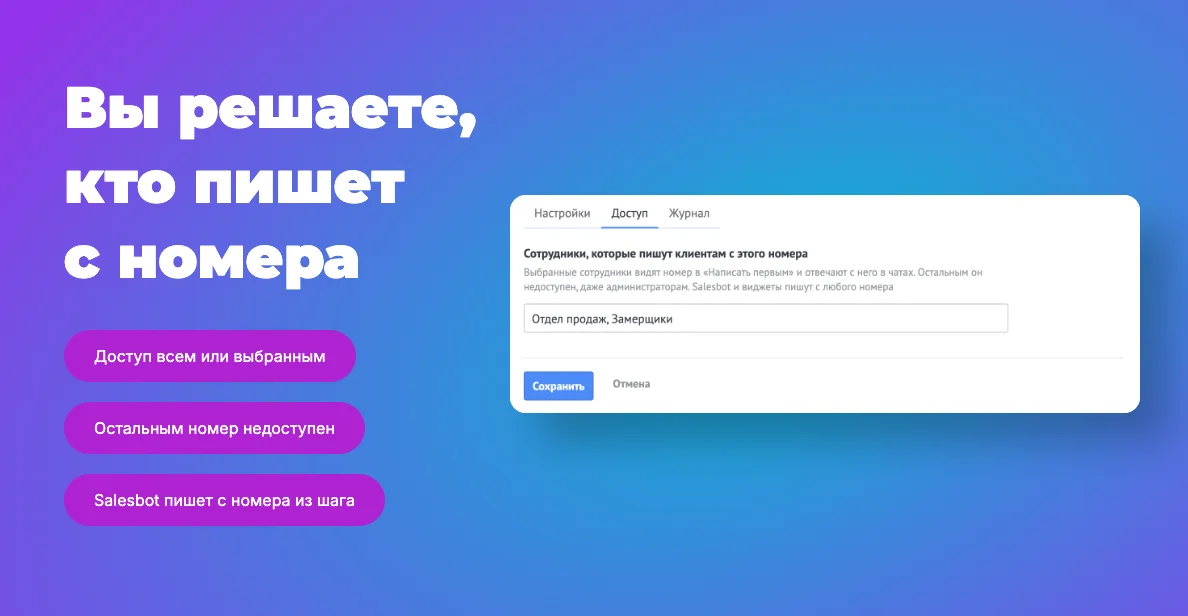
У каждого номера своя страница с вкладками «Настройки», «Доступ» и «Журнал». Менять настройки может только администратор amoCRM.
Открытие страницы номера #
- Откройте «Настройки» → «SMS-шлюз FlySMS от Флайск».
- На вкладке «Номера» нажмите на строку номера.
Вверху страницы видны название, статус, модель телефона и состояние связи, справа переключатель «Активен». Ссылка «Все номера» возвращает к списку.
Название и воронка #
- Откройте вкладку «Настройки».
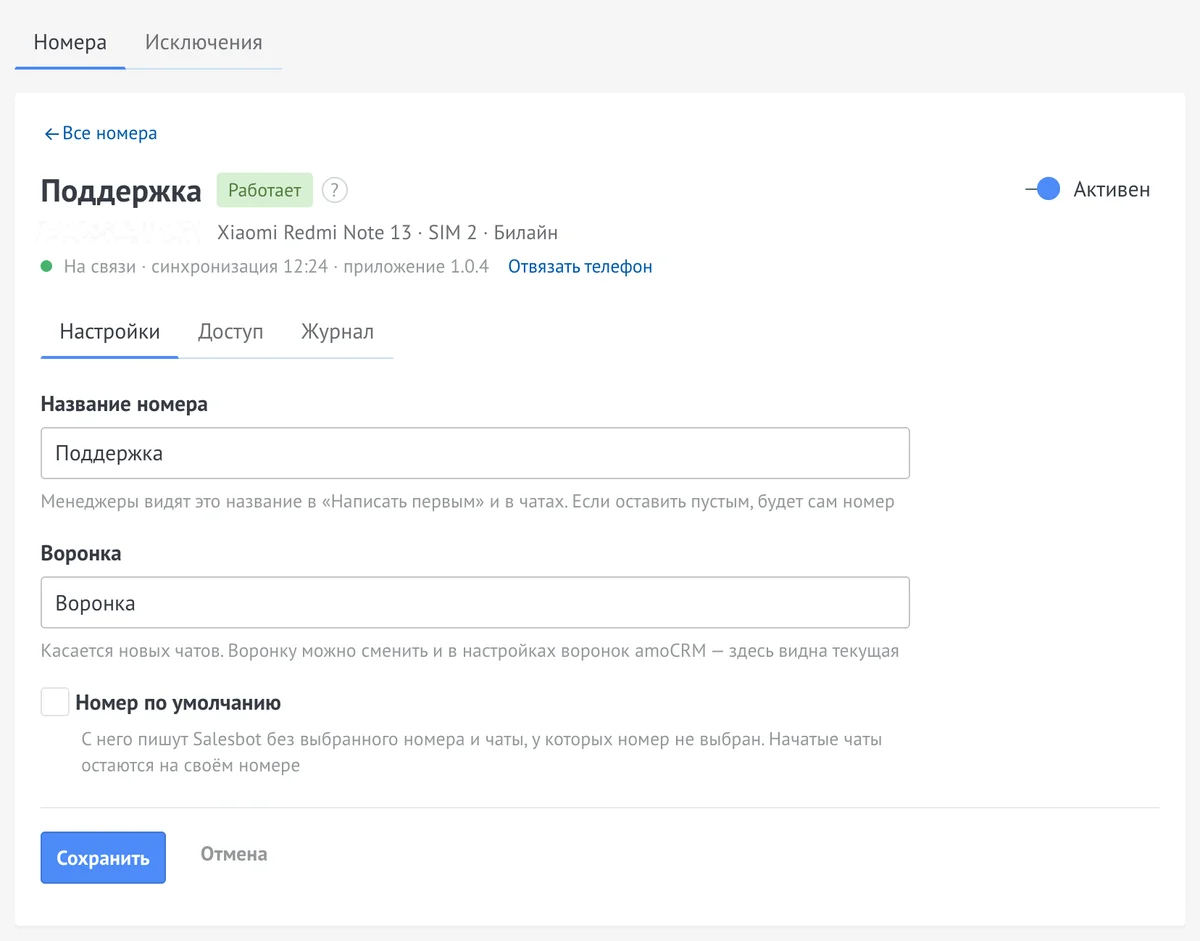
- В поле «Название номера» введите название. Его видят менеджеры в «Написать первым» и в чатах.
- В поле «Воронка» выберите воронку для новых клиентов этого номера.
- Нажмите «Сохранить».
Смена воронки касается только новых чатов, начатые остаются на месте. Разным номерам можно назначить разные воронки.
Номер по умолчанию #
С него пишут Salesbot без выбранного номера и чаты, у которых номер не выбран. Номером по умолчанию может быть только включённый номер.
- Откройте страницу нужного номера, вкладку «Настройки».
- Отметьте «Номер по умолчанию».
- Нажмите «Сохранить».
Доступ сотрудников #
- Откройте вкладку «Доступ».
- Нажмите на поле «Выберите группы или сотрудников».
- Снимите галочки у тех, кому номер не нужен. «Выбрать всё» открывает номер всем.
- Нажмите «Сохранить».
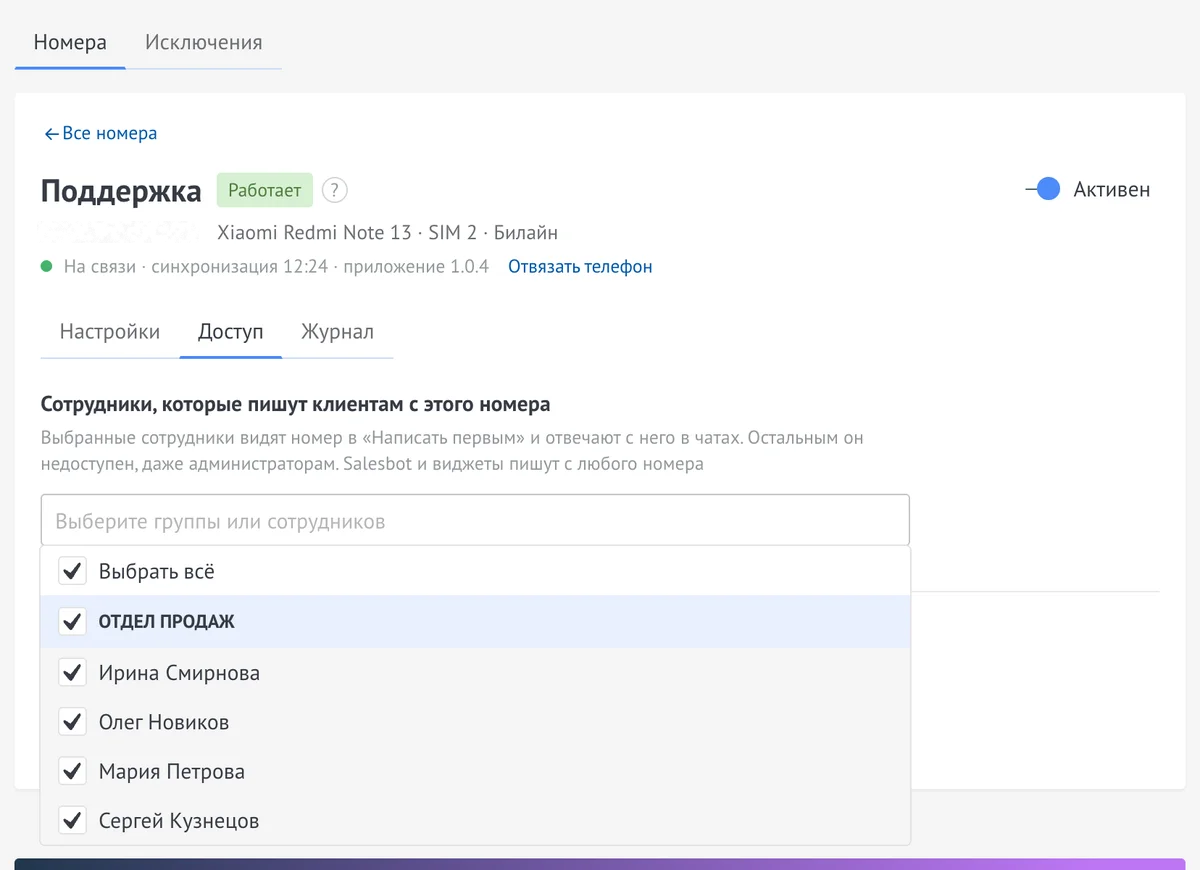
- Выбранные сотрудники видят номер в «Написать первым» и отвечают с него в чатах.
- Остальным номер недоступен, даже администраторам. Если они напишут в чат этого номера, SMS не уйдёт.
- Salesbot, в том числе из цифровой воронки, пишет с любого номера.
- Должен быть выбран хотя бы один сотрудник или группа, иначе «Сохранить» не сработает.
Журнал SMS #
- Откройте вкладку «Журнал». Число рядом с названием показывает ошибки.
- Нажмите «Только ошибки», «Входящие» или «Исходящие», чтобы отфильтровать список.
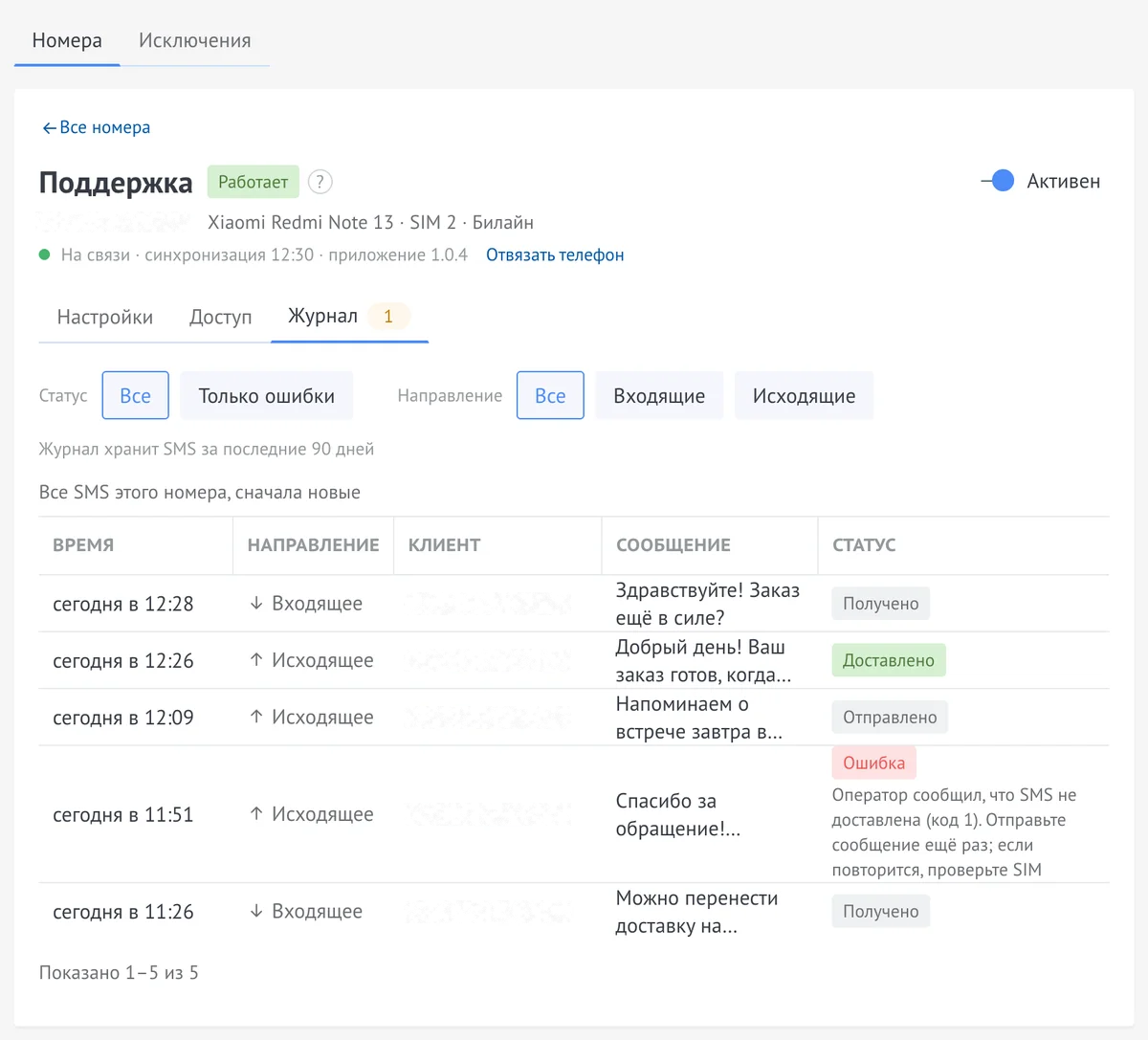
Журнал хранит SMS за 90 дней, новые сверху. Статусы:
- «Ждёт отправки»: SMS в очереди.
- «Отправлено»: телефон отправил SMS.
- «Доставлено»: оператор подтвердил доставку.
- «Ошибка»: SMS не ушло, под статусом причина.
- «Получено»: входящее SMS принято.
- «Не передано в чат»: amoCRM не приняла сообщение, оно сохранилось на телефоне.
Отключение #
| Задача | Способ | Что сохраняется |
|---|---|---|
| Временно не писать с номера | Выключить номер | Название, воронка, доступ, чаты |
| Сменить или убрать телефон | Отвязать телефон | Чаты, воронки, доступ; номера можно перенести |
| Перестать пользоваться FlySMS | Отключить виджет | Названия, воронки, доступ и чаты; при повторной установке всё вернётся |
Удалить номер из списка нельзя: ненужный номер выключите.
Выключение номера #
- В списке номеров или на странице номера нажмите переключатель «Активен».
- Статус сменится на «Выключен», счётчик линий уменьшится.
С выключенного номера SMS не уходят. Входящие SMS на него записываются в журнал номера, но в чаты не передаются. Чтобы включить номер, нажмите переключатель ещё раз. Если все линии заняты, сначала выключите другой номер.
Номер по умолчанию так не выключить. В окне «Выключить номер …?» виджет предложит выбрать другой номер по умолчанию. Если другого включённого номера нет, сначала включите или подключите ещё один.
Отвязка телефона #
Отвяжите телефон, когда его меняют, теряют или отдают другому человеку. Все его номера перестанут работать.
- Откройте страницу любого номера этого телефона.
- Нажмите «Отвязать телефон» рядом с моделью.
- Проверьте список «Перестанут работать».
- Нажмите «Отвязать».
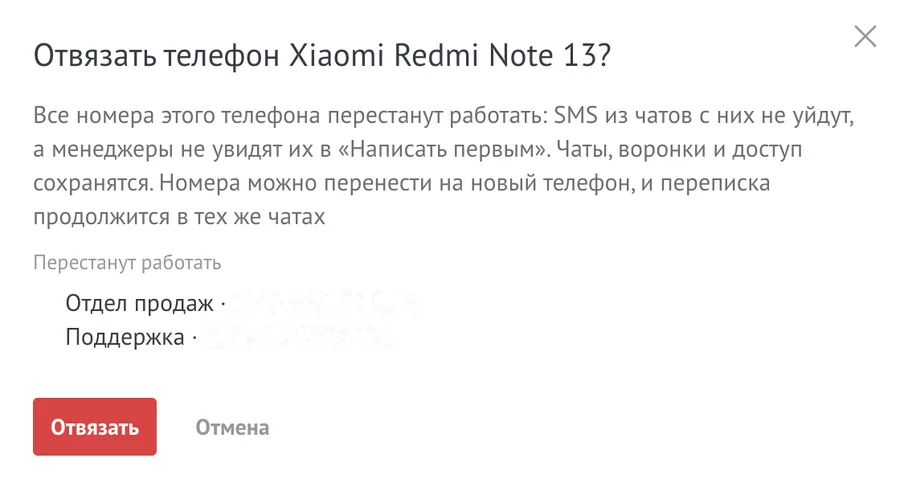
У номеров появится статус «Не работает» и кнопка «Перенести»: перенос на новый телефон.
Отключение виджета #
Сначала всегда нажимайте «Отключить», а не удаляйте интеграцию: так FlySMS успевает убрать свои источники из amoCRM. Если удалить интеграцию сразу, источники могут остаться, и их придётся удалять вручную в настройках источников цифровой воронки.
- Откройте «амоМаркет» → вкладка «Установленные».
- Нажмите на карточку «SMS-шлюз FlySMS от Флайск».
- Нажмите «Отключить».
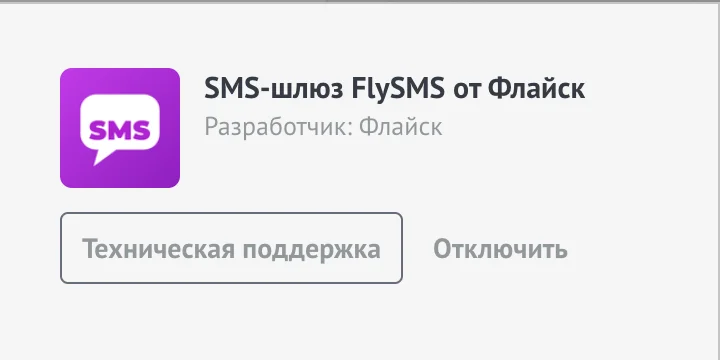
- Подтвердите отключение в окне amoCRM, если оно появится.
После отключения:
- Источники номеров исчезнут из «Написать первым», меню телефона контакта и списка каналов Salesbot. Иногда amoCRM обновляет списки с задержкой.
- SMS из CRM не уходят, новые SMS не появляются в чатах.
- Названия, воронки, номер по умолчанию, доступ и чаты сохраняются.
- Приложение на телефоне можно не удалять.
Чтобы включить виджет снова, нажмите «Установить» в карточке в амоМаркете и пройдите активацию, как при первой установке. Через пару минут источники создадутся заново с прежними названиями, воронками и доступом. Если номера не заработали через несколько минут, напишите в Telegram-бот поддержки.
Если источник номера удалили вручную в настройках воронок, номер получит статус «Не работает». Откройте страницу номера и нажмите «Восстановить»: сохранённые SMS появятся в чатах.