Установка
Подключение телефона и номера FlySMS
Обновлено:
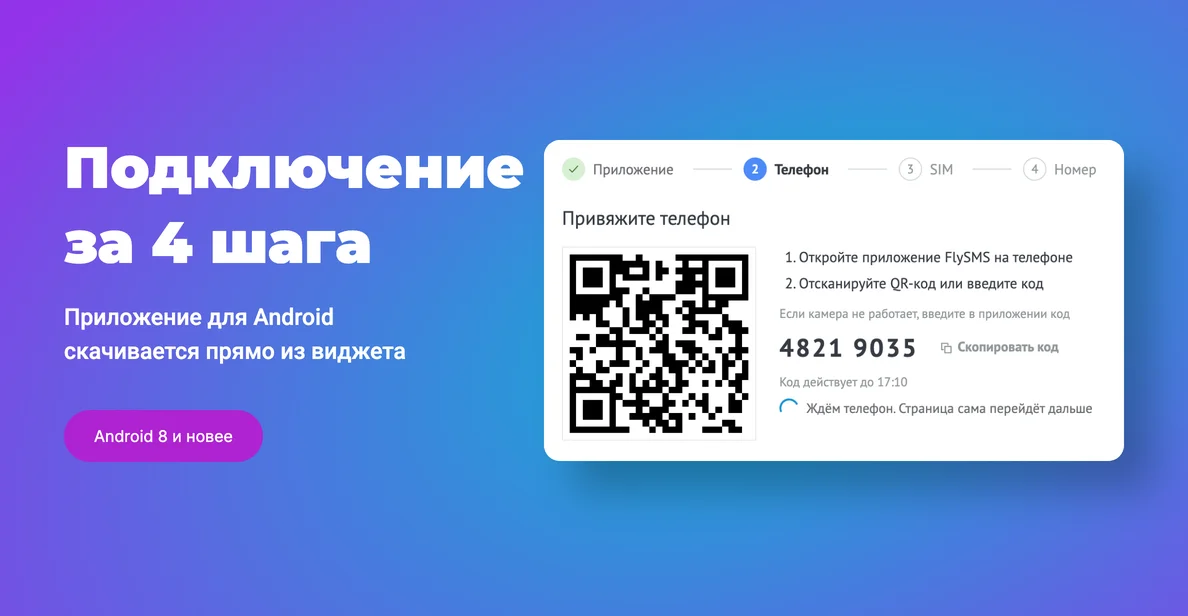
Нужны компьютер с открытыми настройками FlySMS и телефон с установленным приложением.
Привязка телефона #
- На компьютере нажмите в мастере «Приложение установлено». Откроется шаг «Телефон» с QR-кодом и кодом из 8 цифр.
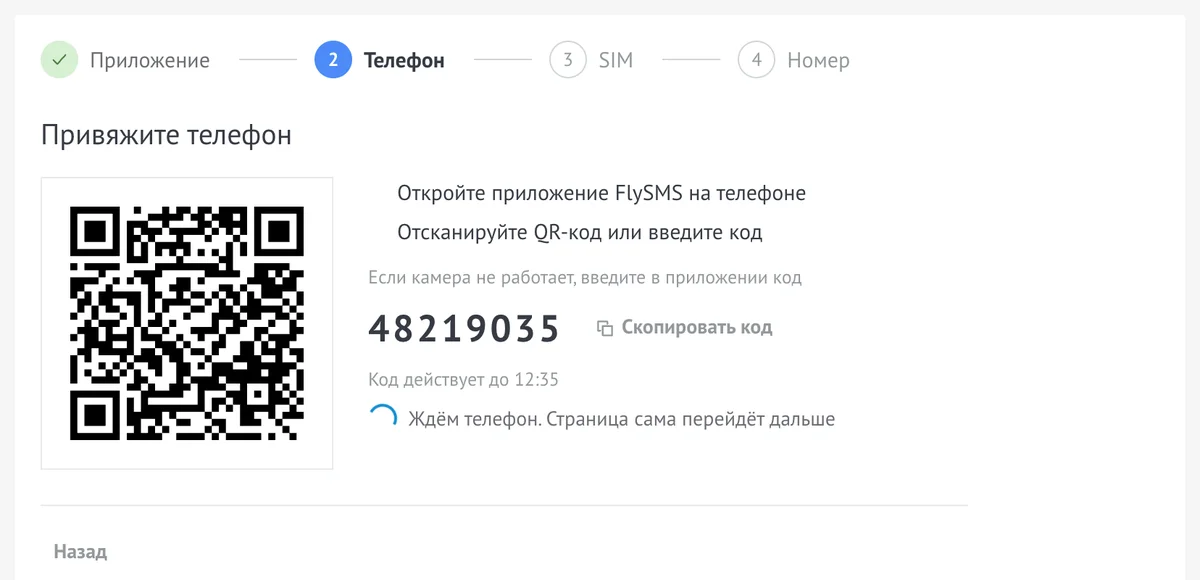
- На телефоне откройте FlySMS. Приложение покажет экран «Привязка к CRM» с включённой камерой.
- Наведите камеру на QR-код.
- Если Android спросит доступ к камере, нажмите «Разрешить».
- Не закрывайте страницу на компьютере: после привязки она сама перейдёт к шагу «SIM».
Если камера не считывает код:
- В приложении нажмите «Ввести код вручную».
- В поле «Код из CRM» введите 8 цифр под QR-кодом.
- Нажмите «Привязать».
Код действует 10 минут и срабатывает один раз. Когда время вышло, нажмите в мастере «Показать новый код».
Выбор рабочей SIM #
Рабочая SIM — та, с которой менеджеры пишут клиентам. SMS остальных SIM остаются на телефоне.
- В приложении откроется экран «Подключите SIM к FlySMS».
- Включите переключатель у каждой рабочей SIM.
- Если под SIM написано «Номер не удалось прочитать», введите её номер в появившееся поле.
- Нажмите «Дальше».
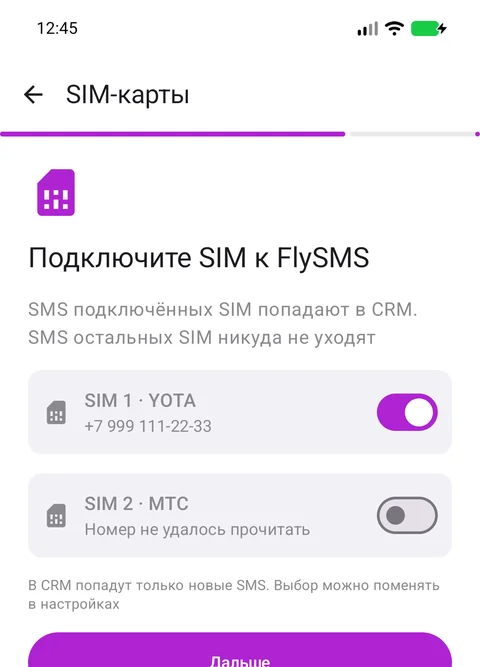
- В CRM попадут только SMS, пришедшие после этого шага. Старая переписка остаётся на телефоне.
- Если SIM одна и Android знает её номер, шаг может пропуститься.
- Если SIM в телефоне нет, приложение попросит вставить её.
- Номер, введённый вручную, в виджете помечен «Номер не проверен». Проверьте его: на этот номер клиенты будут отвечать.
Работа телефона без перерывов #
Следующий экран приложения, «Чтобы FlySMS не засыпал», снимает ограничения, из-за которых SMS из CRM уходят с задержкой. Названия настроек у разных производителей: настройка телефона.
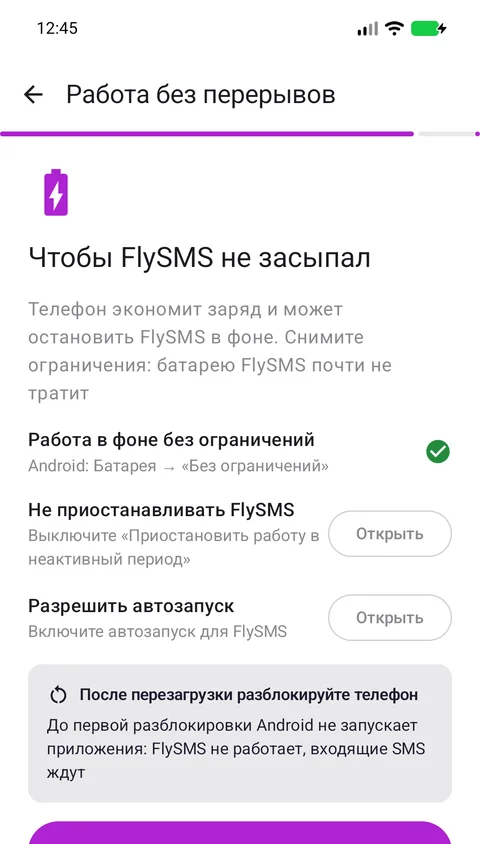
- У пункта «Работа в фоне без ограничений» нажмите «Открыть».
- В вопросе Android нажмите «Разрешить».
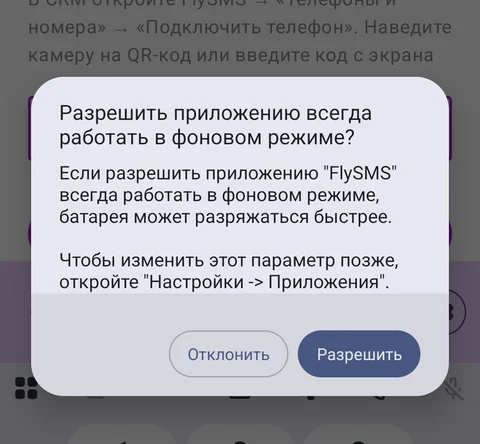
- У пункта «Не приостанавливать FlySMS» нажмите «Открыть». Пункт есть на Android 11 и новее.
- Выключите «Приостановить работу в неактивный период».
- Вернитесь назад.
- У пункта «Разрешить автозапуск» нажмите «Открыть». Пункт есть на телефонах, где производитель ограничивает автозапуск, например Xiaomi, Huawei, vivo, OPPO.
- Включите автозапуск.
- Когда у пунктов появятся зелёные галочки, нажмите «Дальше».
- Приложение покажет «Телефон подключён» и выбранную SIM. Нажмите «К сообщениям».
После перезагрузки разблокируйте телефон хотя бы раз: до первой разблокировки Android не запускает приложения.
Подключение номера #
Мастер на компьютере сам перейдёт к шагу «Номер».
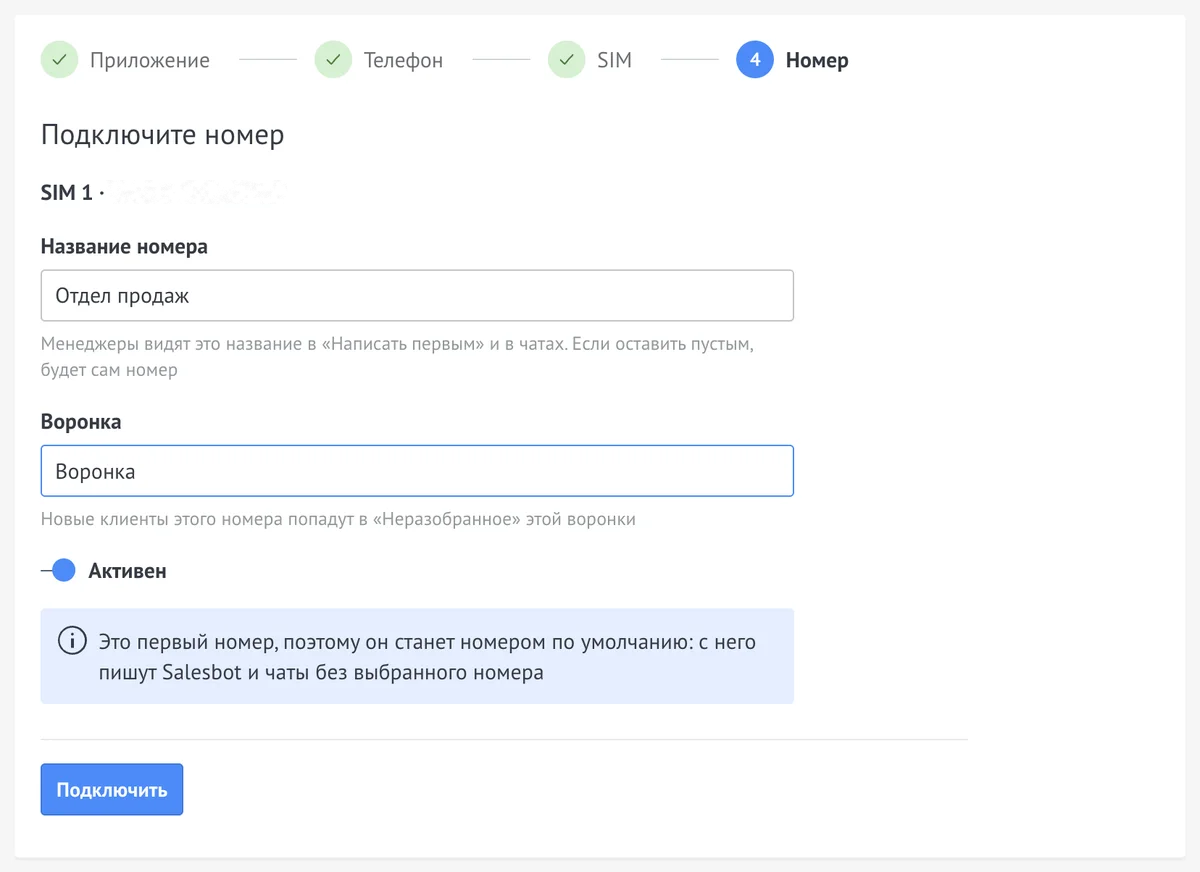
- В поле «Название номера» введите название для менеджеров, например «Отдел продаж». Его видно в меню «Написать первым» и в чатах. Пустое поле заменит сам номер.
- В поле «Воронка» выберите воронку. Новые клиенты номера попадут в её «Неразобранное».
- Оставьте включённым переключатель «Активен».
- Нажмите «Подключить».
Первый подключённый номер становится номером по умолчанию: с него пишут Salesbot и чаты без выбранного номера. Когда все оплаченные линии заняты, вместо «Подключить» будет «Подключить выключенным», см. линии и подписка.
Мастер закроется, на вкладке «Номера» появится строка со статусом «Работает» и пометкой «По умолчанию». В окне виджета в амоМаркете мастер закончится экраном «Всё настроено» со ссылкой «Управлять номерами».
Проверка #
Нужен второй телефон с любой SIM.
- Отправьте с него SMS на рабочий номер, например «Проверка».
- В amoCRM откройте выбранную воронку: в «Неразобранном» появится заявка с чатом.
- Примите заявку и откройте чат с текстом SMS.
- Напишите ответ и отправьте.
- Ответ придёт на второй телефон обычным SMS.
- В чате под ответом сначала «Отправлено», после подтверждения оператора «Доставлено».
Повторные обращения одного клиента склеивает штатный контроль дублей amoCRM в настройках воронки. FlySMS дубли не склеивает.
Если не получается #
- SMS не появилось в amoCRM: SMS не приходят в чат.
- Ответ не дошёл: SMS не уходят клиенту.
- Телефон не привязывается: телефон не привязывается.