Установка
Установка приложения FlySMS на Android
Обновлено:
Установите приложение FlySMS на телефон с рабочей SIM-картой и Android 8 или новее. В Google Play его нет, файл скачивается по ссылке из настроек виджета. Ниже экраны стандартного Android. На Xiaomi, Samsung, realme и других телефонах кнопки называются иначе, их описывает настройка телефона по производителям.
Скачивание #
- В amoCRM откройте «Настройки» → «SMS-шлюз FlySMS от Флайск».
- На вкладке «Номера» откроется мастер на шаге «Приложение». Чтобы добавить ещё один номер, нажмите «Подключить номер».
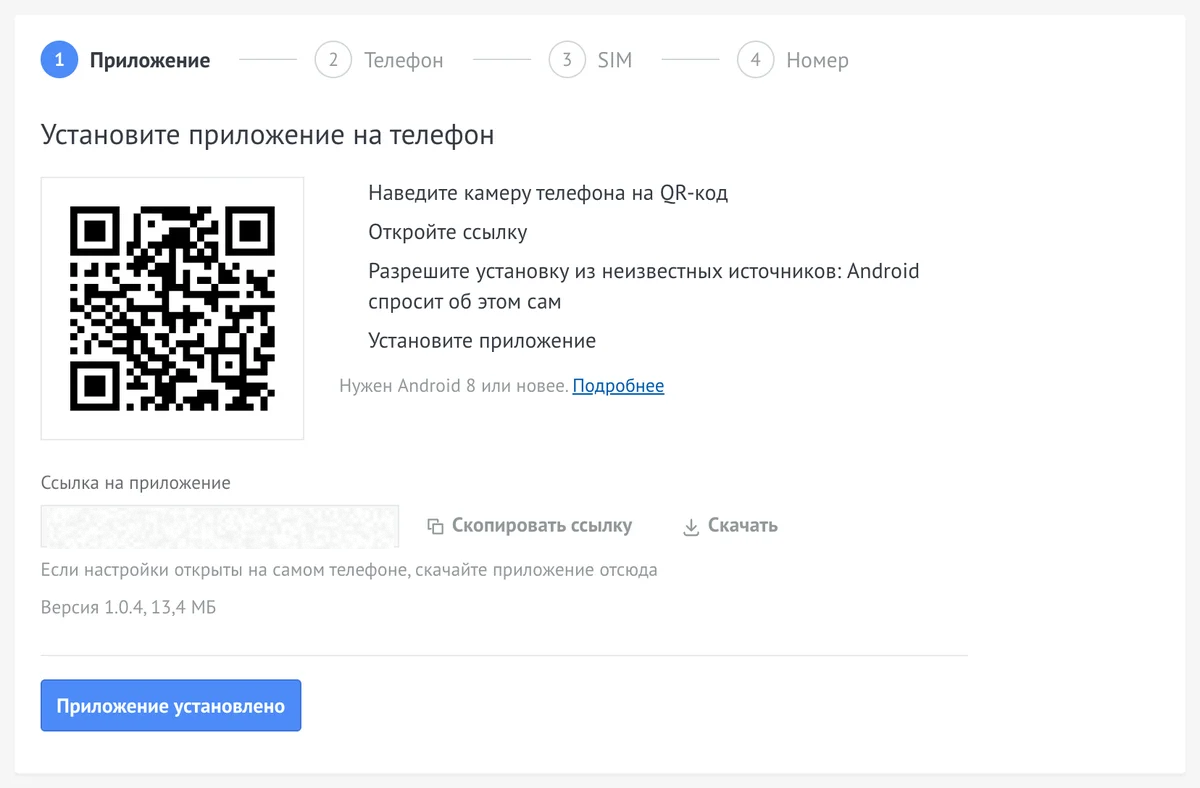
- Наведите камеру телефона на QR-код и нажмите на появившуюся ссылку.
- Если настройки открыты на самом телефоне, нажмите «Скачать» вместо QR-кода.
Установка #
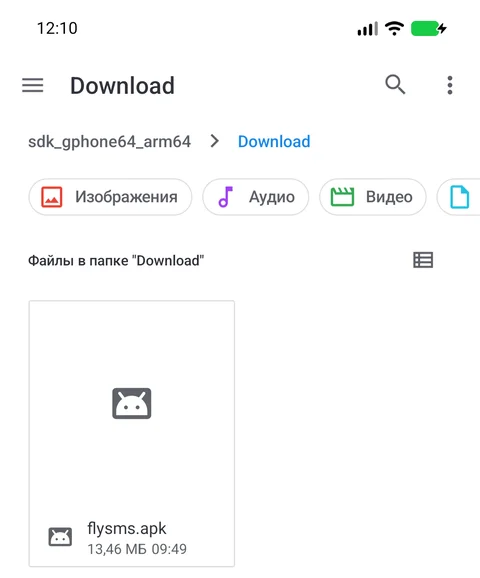
- Откройте скачанный файл из уведомления о загрузке или из папки «Загрузки» (Download).
- В предупреждении Android о приложении не из магазина нажмите «Продолжить».
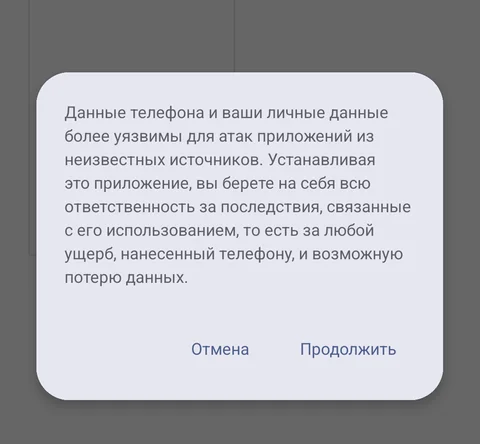
Если вместо «Продолжить» есть кнопка «Настройки»:
-
Нажмите «Настройки».
-
Включите «Разрешить установку из этого источника».
-
Вернитесь назад.
-
Нажмите «Установить».
-
Когда появится «Приложение установлено», нажмите «Открыть».
-
Вернитесь к компьютеру и нажмите в мастере «Приложение установлено».
Первый запуск #
- Нажмите «Начать».
- Нажмите «Сделать основным».
- Выберите «FlySMS» и нажмите «По умолчанию».
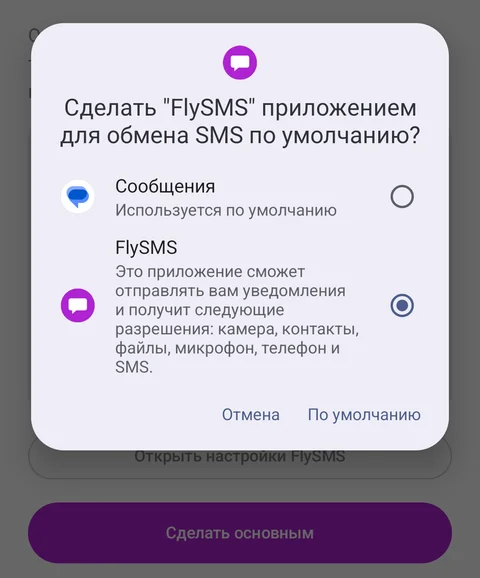
Без этого FlySMS не сможет отправлять SMS по команде из CRM. Переписка сохранится в FlySMS.
Если Android отклонил запрос #
Android 13 и новее блокирует такую настройку у приложений не из магазина. Ограничение снимается один раз. Вы увидите сообщение «Запрос на использование в качестве приложения по умолчанию (SMS) отклонен».
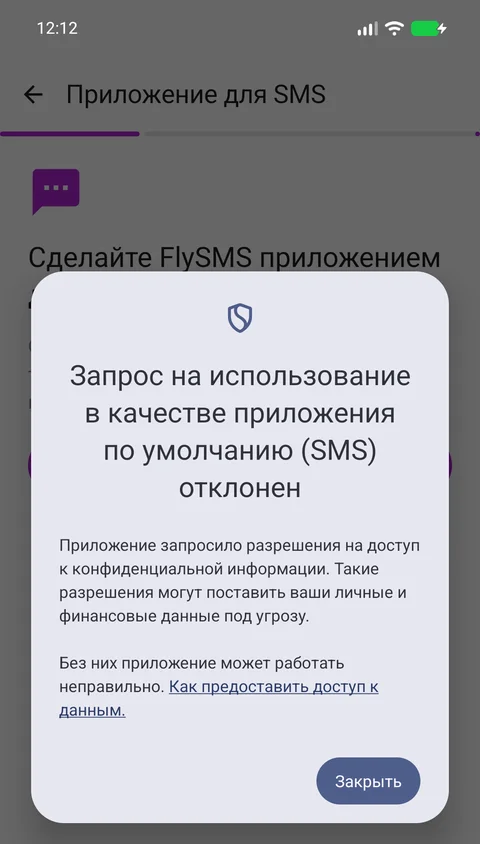
- Нажмите «Закрыть».
- В подсказке «Android не дал выбрать FlySMS» нажмите «Открыть настройки FlySMS».
- В меню ⋮ в правом верхнем углу выберите «Разрешить ограниченные настройки» (на новых версиях Android: «Разрешить доступ к настройкам»).
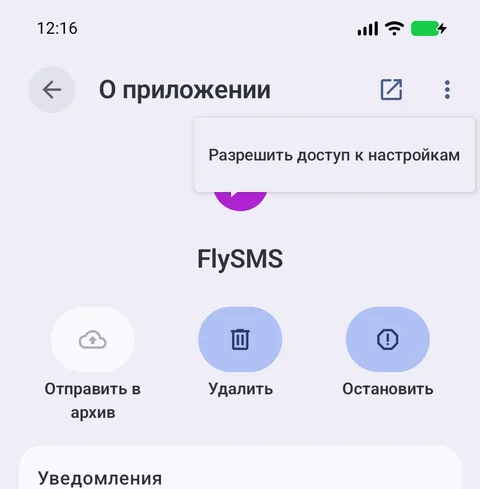
Если телефон попросит PIN-код или отпечаток, подтвердите.
- Вернитесь в FlySMS и снова нажмите «Сделать основным».
Разрешения #
На экране «Разрешите доступ» нажмите «Разрешить» у каждого пункта без зелёной галочки и подтвердите в окне Android.
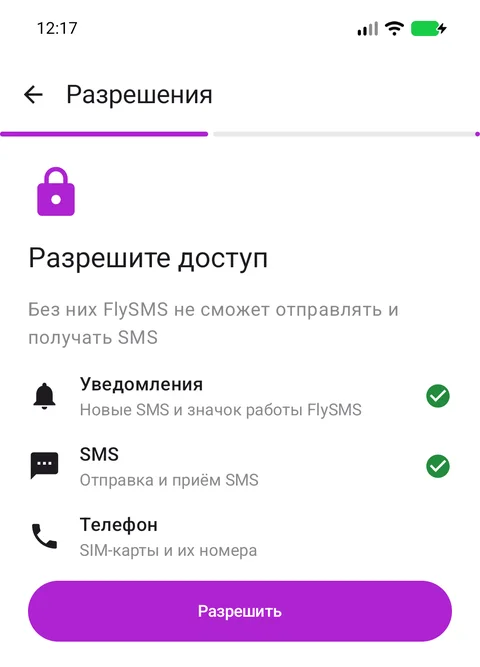
- «Уведомления» (Android 13 и новее) нужны для значка работы FlySMS и новых SMS.
- «SMS» нужны для отправки и приёма.
- «Телефон» показывает SIM-карты и их номера.
Часть пунктов Android отмечает сам, когда FlySMS становится основным. Доступ к контактам приложение спросит позже, он необязателен.
Если не получается #
- Файл не скачивается. Проверьте интернет или откройте ссылку в другом браузере.
- Нет кнопки «Продолжить». Разрешите установку для приложения, которым открываете файл, переключатель описан в настройке телефона.
- Сообщение «Приложение не установлено». Проверьте версию Android (нужна 8 или новее) и свободное место.
Дальше: привязка телефона и выбор SIM.