Установка
Первый результат FlySense AI в карточке amoCRM
Обновлено:
Как найти первый результат FlySense AI? #
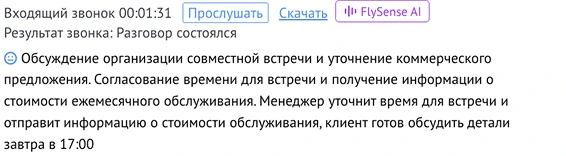
Откройте карточку со звонком, у которого есть запись, и найдите кнопку «FlySense AI» рядом со ссылками «Прослушать» и «Скачать». Если звонок обработан, под строкой «Результат звонка» стоит краткое содержание.
- Откройте карточку сделки, контакта или компании либо раздел imBox. В ленте должен быть звонок с записью.
- Найдите у звонка кнопку «FlySense AI».
- Если под звонком уже есть краткое содержание, нажмите на него или на кнопку. Откроется окно результата.
- Если краткого содержания нет и «Обработка...» не стоит, нажмите «FlySense AI». Окно откроется сразу и покажет «Распознавание...».
- Дождитесь результата. Окно обновляется само, закрывать и открывать его заново не нужно.
Звонок, который пришёл в открытую карточку, виджет отправляет на распознавание сам, и у него в ленте появляется «Обработка...».
Что должно быть в окне результата после обработки? #
В левой колонке окна находятся запись звонка и диалог по репликам, в правой краткое содержание в блоке «Оценка», блок «Тон» и блок «Теги». Каждая часть описана на странице окно результата звонка.
Что делать, если результата нет? #
Посмотрите, что написано у звонка в ленте. «Обработка...» означает, что звонок в работе. Для остальных состояний есть отдельные страницы:
- красная плашка «Не удалось обработать аудиозапись», см. не удалось обработать аудиозапись;
- серый текст «Недостаточно баланса», см. недостаточно FlyCoins;
- серый текст «Превышен лимит», см. превышен лимит;
- полупрозрачная кнопка «FlySense AI», см. требуется переподключение.