Установка
Где взять API-ключ Контур.Толка и как его подключить
Обновлено:
Как создать API-ключ в Контур.Толке? #
API-ключ создаёт администратор пространства в разделе «API ключи» настроек Контур.Толка. Та же инструкция раскрыта на вкладке «Подключение» виджета, пока ключ не введён.
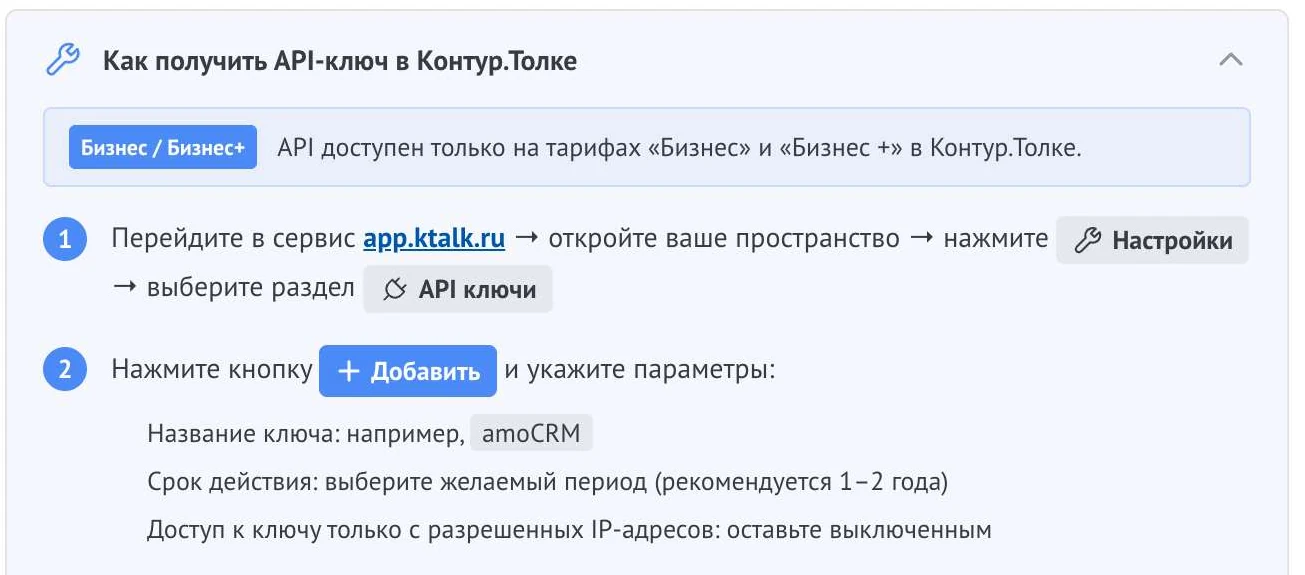
- Войдите в Контур.Толк под администратором пространства и откройте нужное пространство.
- Откройте «Настройки» и перейдите в раздел «API ключи».
- Нажмите «Добавить».
- В поле «Название ключа» введите понятное имя, например amoCRM.
- В поле «Срок действия» выберите срок. Рекомендуется 1-2 года.
- Оставьте выключенным переключатель «Доступ к ключу только с разрешенных IP-адресов».
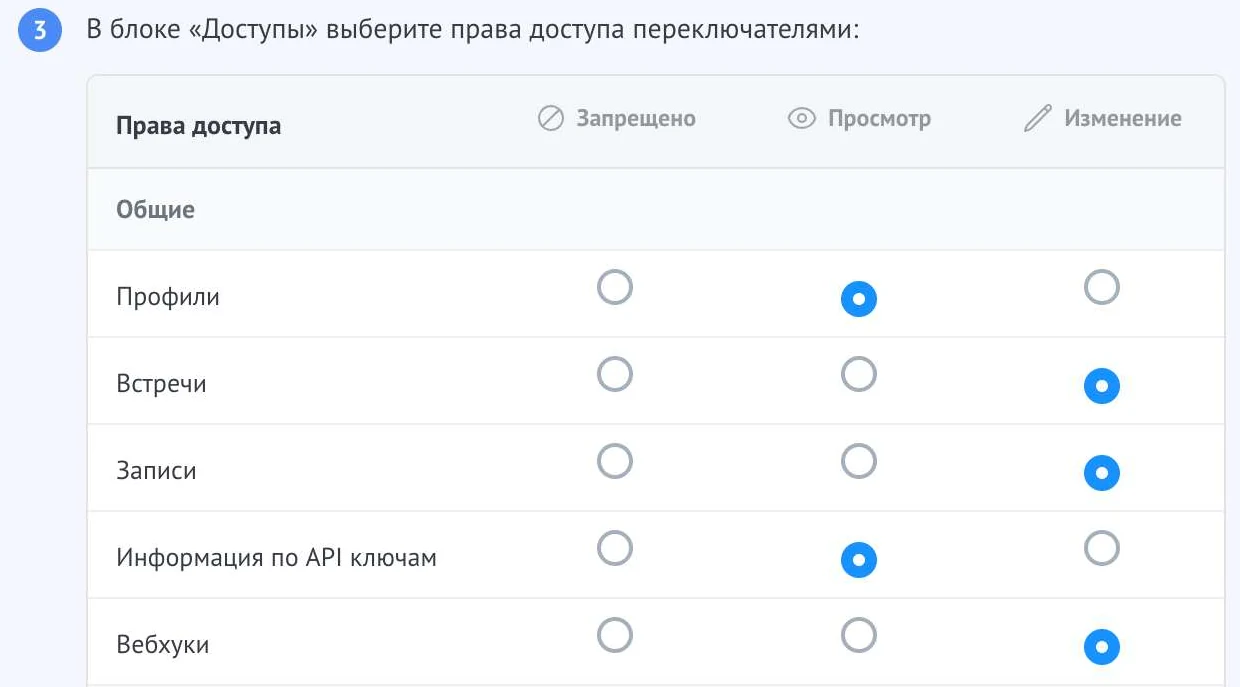
- В блоке «Доступы» выставьте права, указанные в таблице на вкладке «Подключение» виджета.
- Нажмите «Добавить» и скопируйте созданный ключ.
Как вставить ключ в настройки виджета? #
Ключ вставляется на вкладке «Подключение» вместе с адресом пространства. Это делает администратор amoCRM.
- Откройте настройки amoCRM и выберите пункт «Контур.Толк».
- Перейдите на вкладку «Подключение».
- В поле «Адрес пространства» введите имя пространства, например company. Если вставить адрес целиком, виджет сам оставит нужную часть.
- В поле «API-ключ» вставьте скопированный ключ.
- Нажмите «Проверить подключение».
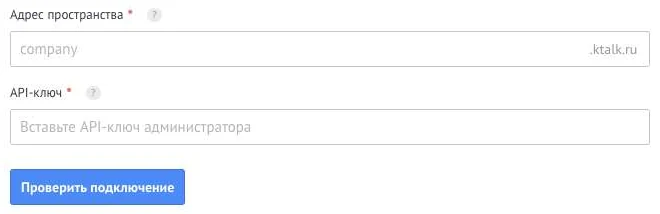
Во время проверки кнопка показывает «Проверка…», после успеха «Подключение проверено». Вкладка покажет «Подключение активно» и строку вида «Тариф: {plan} · Действует до {date} · Записи доступны». Поля адреса и ключа блокируются, а вместо проверки появляется кнопка «Отключить».
Что значит «Подключение активно (только ссылки)»? #
Так вкладка называет режим «только ссылки»: встречи создаются, а записи в сделку не попадают. Как выйти из него, описано в разделе настройка подключения. Если записи не появляются, смотрите раздел Почему не появляется запись встречи.
Что делать, если проверка подключения не прошла? #
Под кнопкой появится сообщение об ошибке, по нему видно, что исправить. Сначала сверьте адрес пространства и ключ, потом откройте разбор сообщений об ошибках ключа. Если прошлая проверка закончилась статусом «Ошибка подключения», кнопка проверки называется «Переподключить».