Сценарий
Как создать встречу в Контур.Толке из карточки сделки
Обновлено:
Как создать встречу из карточки сделки? #
Встреча создаётся кнопкой «Создать встречу» в блоке «Контур.Толк» в правой колонке карточки сделки. Если встреч ещё нет, в блоке написано «Встреч по этой сделке пока нет».
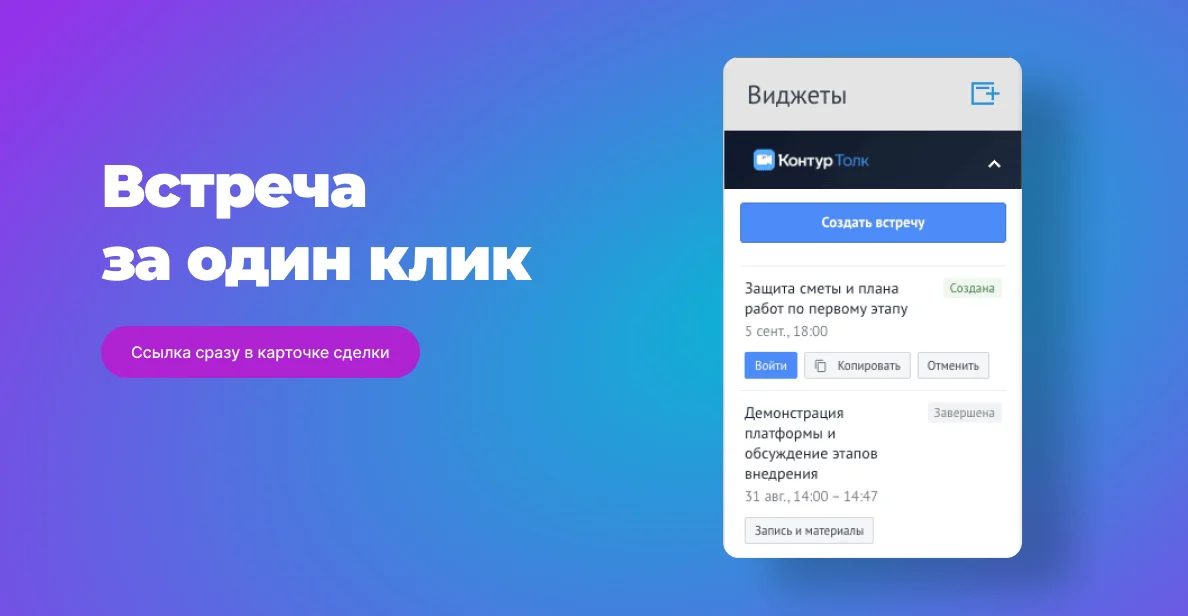
- Откройте сделку и найдите в правой колонке блок «Контур.Толк».
- Нажмите «Создать встречу». Откроется окно «Новая встреча в Контур.Толке».
- Проверьте «Тему встречи». Она предзаполнена из шаблона настроек, поле обязательно.
- В поле «Когда» выберите «Сейчас» или «Запланировать». Для запланированной встречи укажите «Дата и время начала» в формате ДД.ММ.ГГГГ ЧЧ:ММ.
- Выберите «Длительность».
- Отметьте участников в полях «Контакты сделки» и «Сотрудники amoCRM», при необходимости добавьте адреса в «Дополнительные участники».
- Задайте PIN-код, запись и зал ожидания, если значения по умолчанию не подходят.
- Нажмите «Создать встречу». Кнопка покажет «Создание…», затем «Создано».
Окно закроется, встреча появится в списке, а ссылка скопируется в буфер обмена. Виджет покажет уведомление «Ссылка на встречу скопирована».
Какие поля есть в окне «Новая встреча в Контур.Толке»? #
| Поле | Что задаёт |
|---|---|
| «Тема встречи» | Тема из шаблона, можно изменить. Без темы появится «Укажите тему встречи». |
| «Когда» | «Сейчас» создаёт встречу немедленно. «Запланировать» открывает «Дата и время начала». Прошлое время не принимается: «Нельзя запланировать встречу в прошлом». |
| «Длительность» | 15, 30, 45, 60, 90, 120 минут или «Другая» (от 1 до 360 минут). |
| «Включить запись» | Флажок, значение по умолчанию берётся из настроек. |
| «Текст приглашения» | Предзаполнен шаблоном, уходит участникам как написано. |
| «PIN-код для входа» | От 4 до 6 цифр. Очистите поле, чтобы встреча была без кода. |
| «Зал ожидания» | Лобби для этой встречи. |
| «Ссылка для внешних участников действует до» | Срок гостевой ссылки. |
| «Контакты сделки» | Контакты, которые получат приглашение на почту. |
| «Сотрудники amoCRM» | Сотрудники, которых нужно пригласить. |
| «Дополнительные участники» | Адреса почты через запятую. Неверный адрес: «Неверный адрес почты: {адрес}». |
Поля «Зал ожидания» и «Ссылка для внешних участников действует до» видны, если у ключа Контур.Толка есть права на комнаты.
Что происходит после создания встречи? #
После создания ссылка записывается в выбранное поле сделки или в примечание, если поле не выбрано. Контакты сделки и указанные адреса почты получают приглашение.
Если кого-то не удалось пригласить из-за отсутствия почты, виджет допишет «Не удалось пригласить» и перечислит имена. Если буфер обмена не принял ссылку, появится сообщение «Встреча создана», а ссылка будет в списке встреч.
Можно ли создать встречу из карточки контакта? #
Нет, виджет работает в карточке сделки. Контакты, привязанные к сделке, подставляются в окно встречи как участники.
Что делать, если встреча не создаётся? #
Смотрите разделы Почему ссылка на встречу не появилась в сделке и Почему сотрудник не может создать встречу.
Что можно сделать со встречей после создания? #
Встречу можно изменить или отменить из того же блока «Контур.Толк».