Сценарий
Как отменить встречу в сделке
Обновлено:
Как отменить встречу из карточки сделки? #
Встреча отменяется кнопкой «Отменить» у строки встречи в блоке «Контур.Толк». Встреча удаляется из календаря Контур.Толка, а ссылка убирается из поля сделки.
- Откройте сделку и найдите встречу в блоке «Контур.Толк».
- Нажмите «Отменить» у нужной строки. Откроется окно «Отмена встречи».
- Проверьте текст: «Встреча будет удалена из календаря Толка, а ссылка убрана из поля сделки. Отменить встречу?»
- Нажмите «Да, отменить». Кнопка «Не отменять» закрывает окно без изменений.
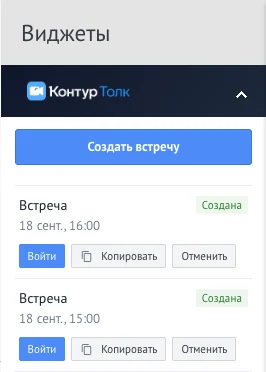
Строка встречи остаётся в списке с меткой «Отменена». У отменённой встречи кнопки входа скрыты. Если отмена не прошла, виджет покажет «Ошибка при отмене встречи»: повторите действие позже.
Какие статусы бывают у встречи? #
В списке встреч у каждой встречи стоит один из статусов:
- «Создана» и «Запланирована»: встреча ещё не прошла;
- «Завершена»: встреча прошла;
- «Отменена»: встреча отменена.
Встречи отсортированы от новых к старым.