Сценарий
Как отправить клиенту ссылку на встречу из amoCRM
Обновлено:
Как передать клиенту ссылку на встречу? #
Ссылку можно передать тремя способами: приглашением на почту при создании встречи, копированием из списка встреч и автоматически в сообщении Salesbot. Выберите способ по задаче.
Как отправить приглашение на почту? #
Приглашение на почту получают контакты сделки и адреса, которые вы указали при создании встречи.
- В окне «Новая встреча в Контур.Толке» отметьте нужных людей в поле «Контакты сделки».
- При необходимости добавьте внешние адреса в поле «Дополнительные участники», через запятую.
- Нажмите «Создать встречу».
Контакт без адреса почты пригласить нельзя: рядом с ним стоит пометка «Нельзя пригласить». Подробное описание окна в разделе как создать встречу.
Как скопировать ссылку на встречу? #
Ссылка копируется из списка встреч в блоке «Контур.Толк» карточки сделки. Сразу после создания встречи она уже лежит в буфере обмена.
- Откройте сделку и найдите встречу в блоке «Контур.Толк».
- Нажмите «Копировать». Кнопка покажет «Скопировано».
- Вставьте ссылку в сообщение клиенту.
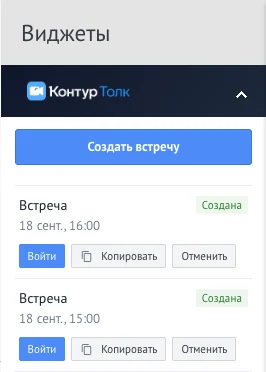
Ссылка также записана в поле сделки, которое вы выбрали в настройках, или в примечании сделки.
Как войти во встречу из сделки? #
Нажмите «Войти» у строки встречи, комната откроется в новой вкладке. Кнопки входа скрыты у отменённых встреч и у встреч, срок ссылки которых истёк. Завершённую встречу можно открыть по той же ссылке, пока она действует.
Как отправлять ссылку автоматически? #
Настройте шаг «Создать встречу в Контур.Толке» в Salesbot и вставьте в следующее сообщение бота переменную со ссылкой. Пошаговая инструкция в разделе Salesbot. Если встречи должны создаваться при переходе сделки на этап, используйте Digital Pipeline.