Установка
Подключение аккаунта Яндекса
Обновлено:
К FlyTelemost подключается аккаунт Яндекса, личный или Яндекс 360 для бизнеса. Встречи создаются с любым из них. Запись, расшифровка, краткое изложение и протокол работают только у организатора с Яндекс 360 для бизнеса: встречи личных аккаунтов Яндекс не сохраняет на Диск. Чем ещё ограничен личный аккаунт, описано в разделе личный аккаунт Яндекса.
Виджет запрашивает доступ к Телемосту, адресу почты, календарю, Яндекс Диску и чатам встреч. Диск нужен, чтобы найти запись встречи, чаты нужны, чтобы сохранить переписку встречи в сделке.
Администратор подключает аккаунт #
-
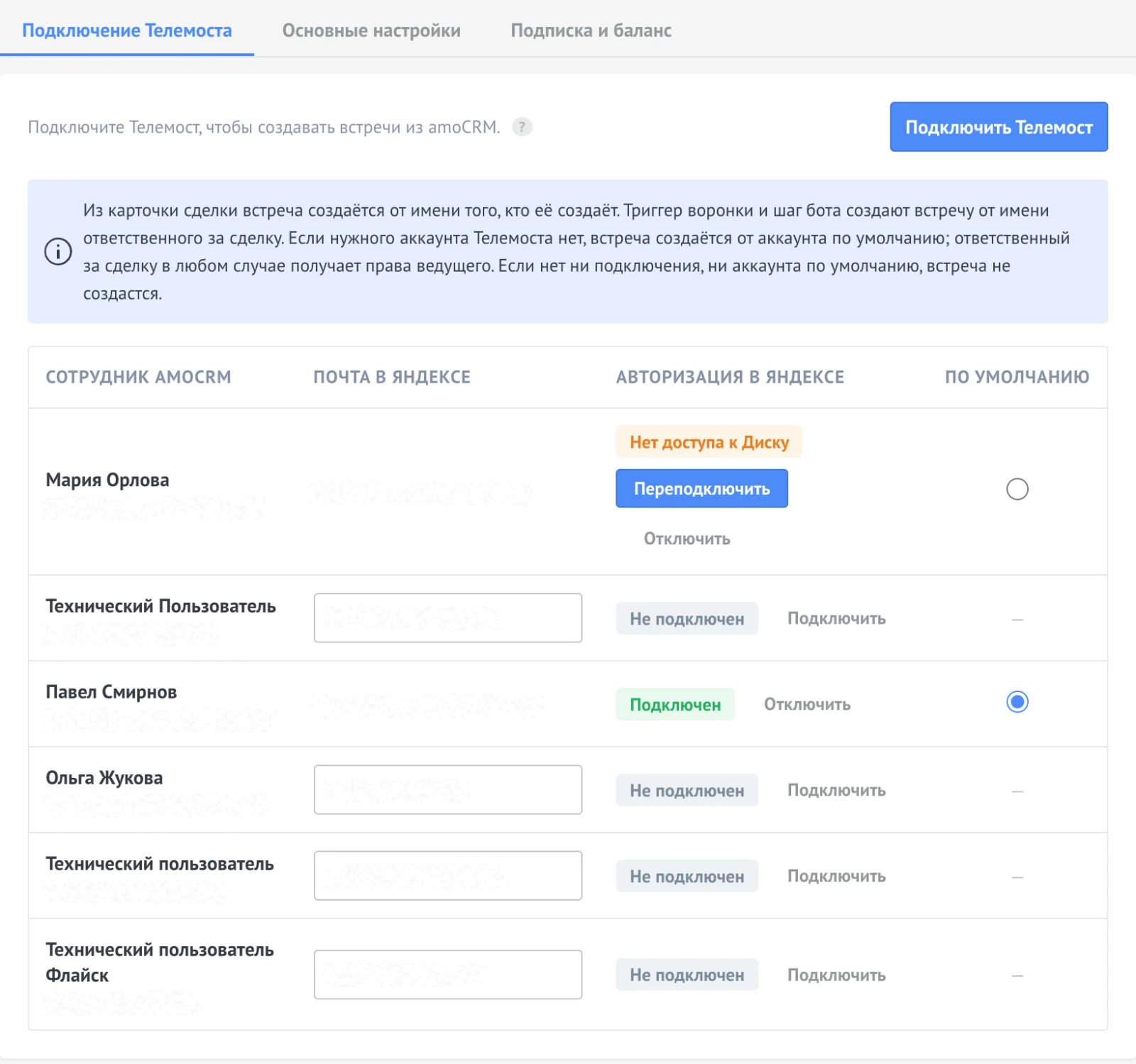
Откройте Настройки, пункт «Яндекс.Телемост», вкладку «Подключение Телемоста».
-
Нажмите «Подключить Телемост» вверху вкладки. Чтобы подключить другого сотрудника, нажмите «Подключить» в его строке.
-
В окне Яндекса войдите в нужный аккаунт. Для кнопки в строке сотрудника войдите под аккаунтом этого сотрудника.
-
Закройте окно Яндекса, если оно не закрылось само. В строке появится статус «Подключен».
Первый подключённый аккаунт становится аккаунтом по умолчанию.
Сотрудник подключает свой аккаунт #
Права администратора для этого не нужны.
-
Откройте сделку и найдите блок виджета в правой колонке.
-
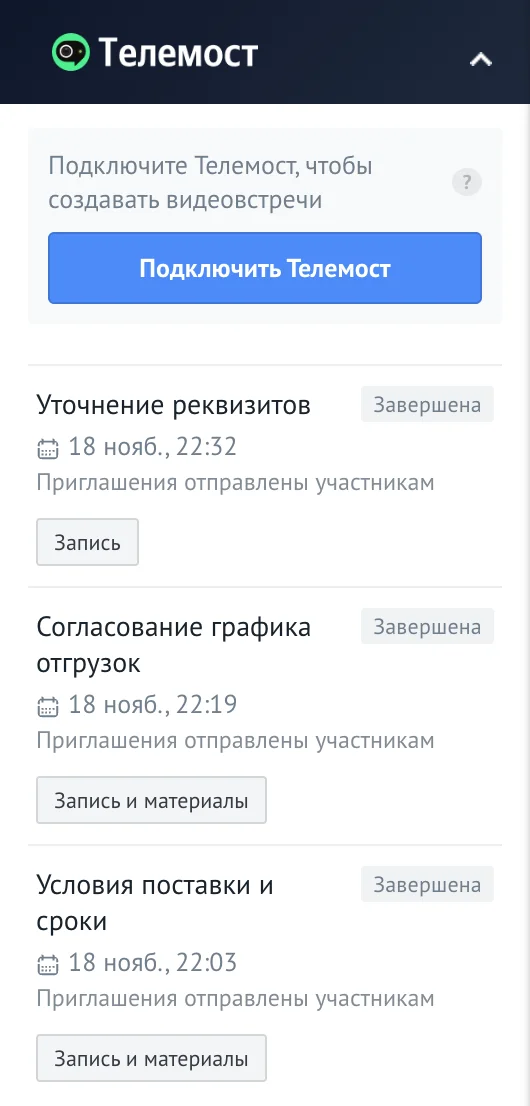
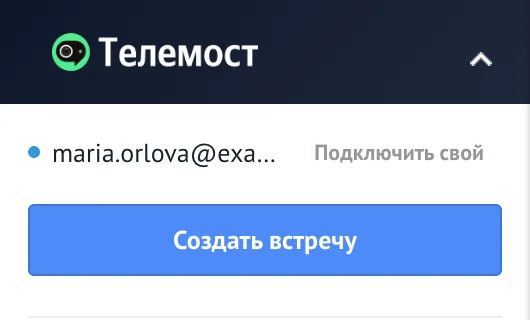
Нажмите «Подключить Телемост». Если в виджете уже есть аккаунт по умолчанию, кнопка называется «Подключить свой».
-
В окне Яндекса войдите в свой аккаунт.
После этого блок показывает адрес подключённого аккаунта и кнопку «Выйти».
Переподключение ради записи #
Кто подключил аккаунт Яндекс 360 для бизнеса до появления записи встреч, переподключает интеграцию один раз. Без этого у виджета нет доступа к Диску, и записи его встреч в сделке не появятся. Встречи при этом создаются как раньше, встречи и настройки сохраняются.
Каждый сотрудник переподключается сам, от своего имени.
- Откройте сделку и найдите блок виджета.
- Нажмите «Переподключить интеграцию» в жёлтой плашке.
- В окне Яндекса войдите в свой аккаунт и разрешите доступ.
То же можно сделать на вкладке «Подключение Телемоста». Кнопка «Переподключить» для статуса «Нет доступа к Диску» есть только в вашей собственной строке. Подробнее в разделе нет доступа к Диску.
Отключение #
- Нажмите «Отключить» в строке сотрудника (администратор) или «Выйти» в блоке виджета (сотрудник).
- В окне «Отключить этот аккаунт Телемоста?» или «Отключить свой аккаунт Телемоста?» нажмите «Отключить».
Чтобы встречи снова создавались от этого аккаунта, подключите его заново.
Если не получается #
- Окно входа Яндекса не открылось. Разрешите всплывающие окна для amoCRM и нажмите кнопку подключения ещё раз.
- В строке стоит «Требуется переподключение». Порядок описан в разделе «Требуется переподключение».